Beta pubblica gratuita
Edizione Halloween
LARK
Live Audio Recording Kit — un’app di registrazione live per fonici
Registra concerti e prove su macOS e Windows.
Riproduci il multitraccia a qualsiasi frequenza, confronta il mix con una curva di riferimento ed esporta diviso a ogni marker.
NEW 0.3.6: aggiornamento dall’interno di LARK e una skin Light chiara per la luce del giorno — scopri le novità
Perché LARK
Più di un registratore.
Riproduzione multitraccia con SRC in tempo reale
Registrato a 48 kHz e da riprodurre su un impianto a 96 kHz, o viceversa? LARK converte in tempo reale con r8brain, così ogni sessione suona su ogni interfaccia senza nuovi render. Se le frequenze coincidono, la riproduzione è bit-perfect.
- 48 ⇄ 96 kHz, 44,1 kHz e altre
- Uscita multitraccia sugli stessi canali della registrazione — pronta per il virtual soundcheck
Esporta diviso a ogni marker
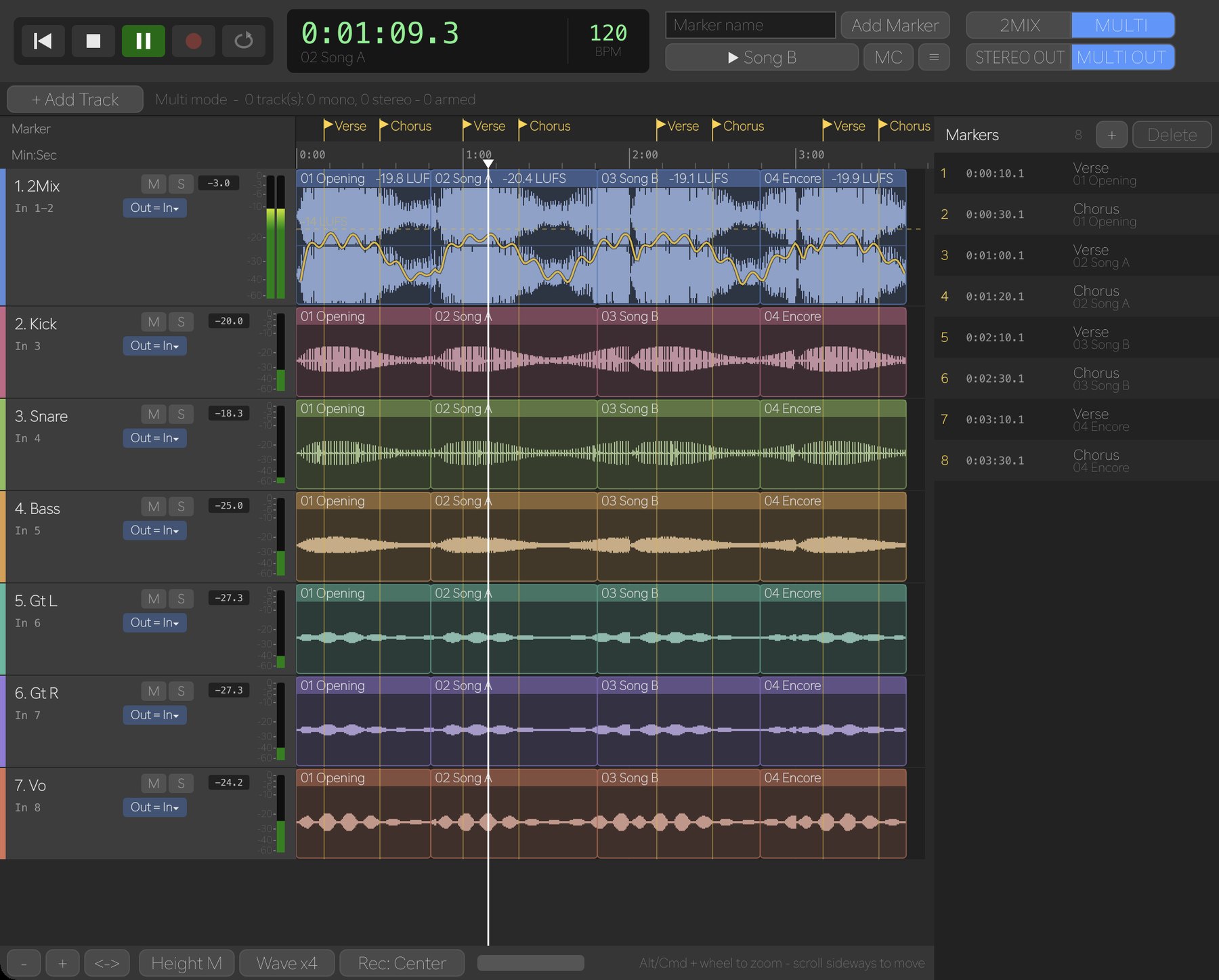
Inserisci i marker mentre registri (⌘/Ctrl+Invio), poi scegli Dividi ai marker quando esporti. Ogni sezione da un marker al successivo diventa un file a sé, con il nome del suo marker.
- Mixdown, tracce singole o stem
- WAV 16 / 24 / 32 bit float o MP3, con conversione di frequenza e normalizzazione
Confronta il mix con una curva di riferimento
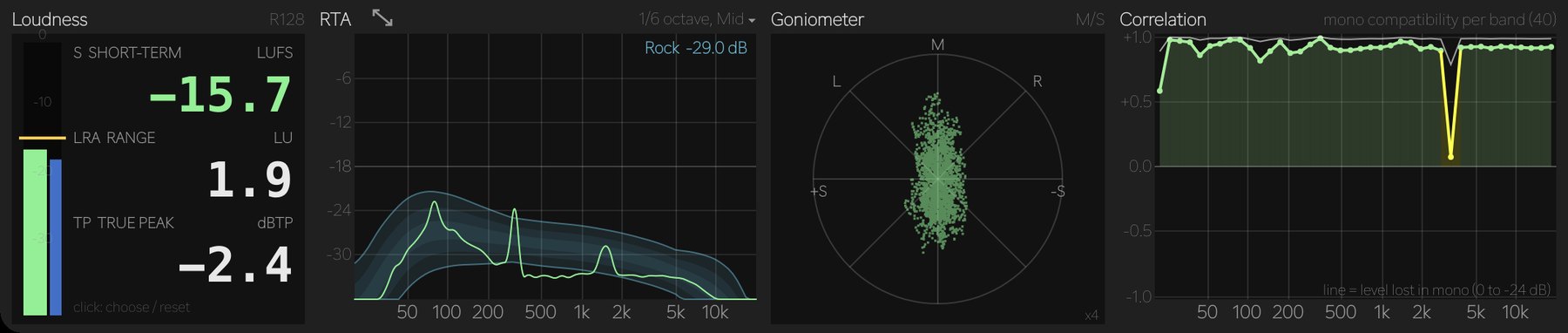
Un RTA da 1/1 a 1/48 di ottava con un obiettivo da raggiungere: Rock, Pops, EDM, Hip-Hop / R&B, Jazz / Acoustic o Pink, disegnato come una fascia. Trascinalo al tuo livello, disegna la tua curva o catturala da un brano di riferimento. Accanto: loudness secondo ITU-R BS.1770-4 / EBU R128, un goniometro con vista Polar Level per banda e una Correlation a 120 bande che mostra esattamente quali frequenze si cancellano in mono.
- Motore a finestre temporali multiple: risoluzione fine sui bassi, risposta rapida sugli acuti — curve fluide a 60 aggiornamenti al secondo
- Scegli l’intervallo (da 24 a 96 dB), la media (da 0,1 a 3 s) e la scala del livello; aprilo in una finestra grande e ridimensionabile
- Il LUFS integrato di ogni brano accanto al suo nome e l’andamento della loudness sulla traccia 2Mix
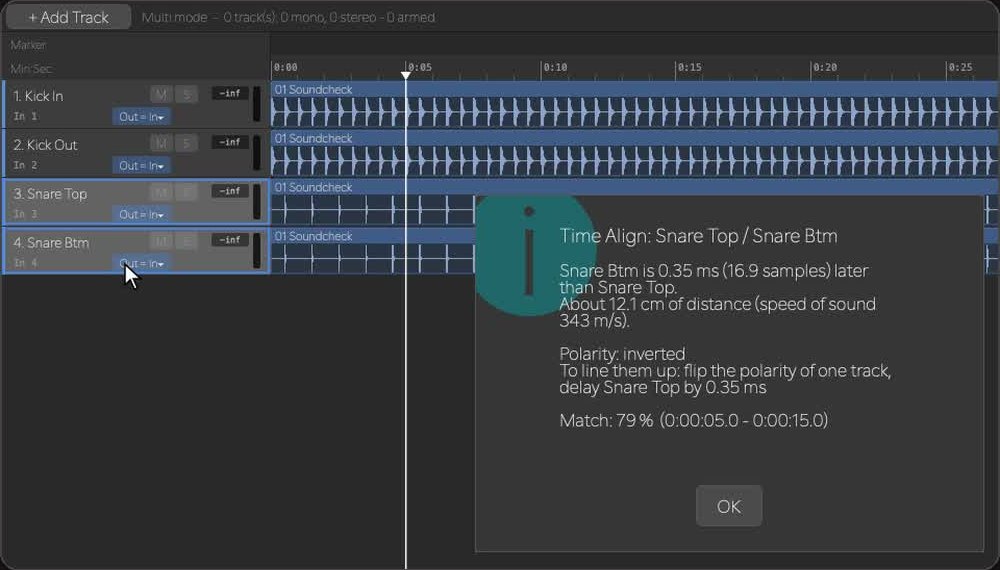
Time Align: quanto sono distanti i tuoi microfoni?
Seleziona due tracce — cassa in e out, rullante sopra e sotto, una DI e il microfono dell’ampli — e fai clic destro su Trova lo sfasamento tra le 2 tracce… LARK mostra lo sfasamento in millisecondi, campioni e centimetri, e se la polarità è invertita.
- Ti dice quale traccia ritardare e di quanto
- Misura sull’intervallo del loop (fino a 30 s), cercando ±50 ms; avvisa quando la corrispondenza è debole
- Misura soltanto — le tue tracce non vengono mai modificate
Due modalità
Un’unica app per il mix del mixer e il multitraccia.
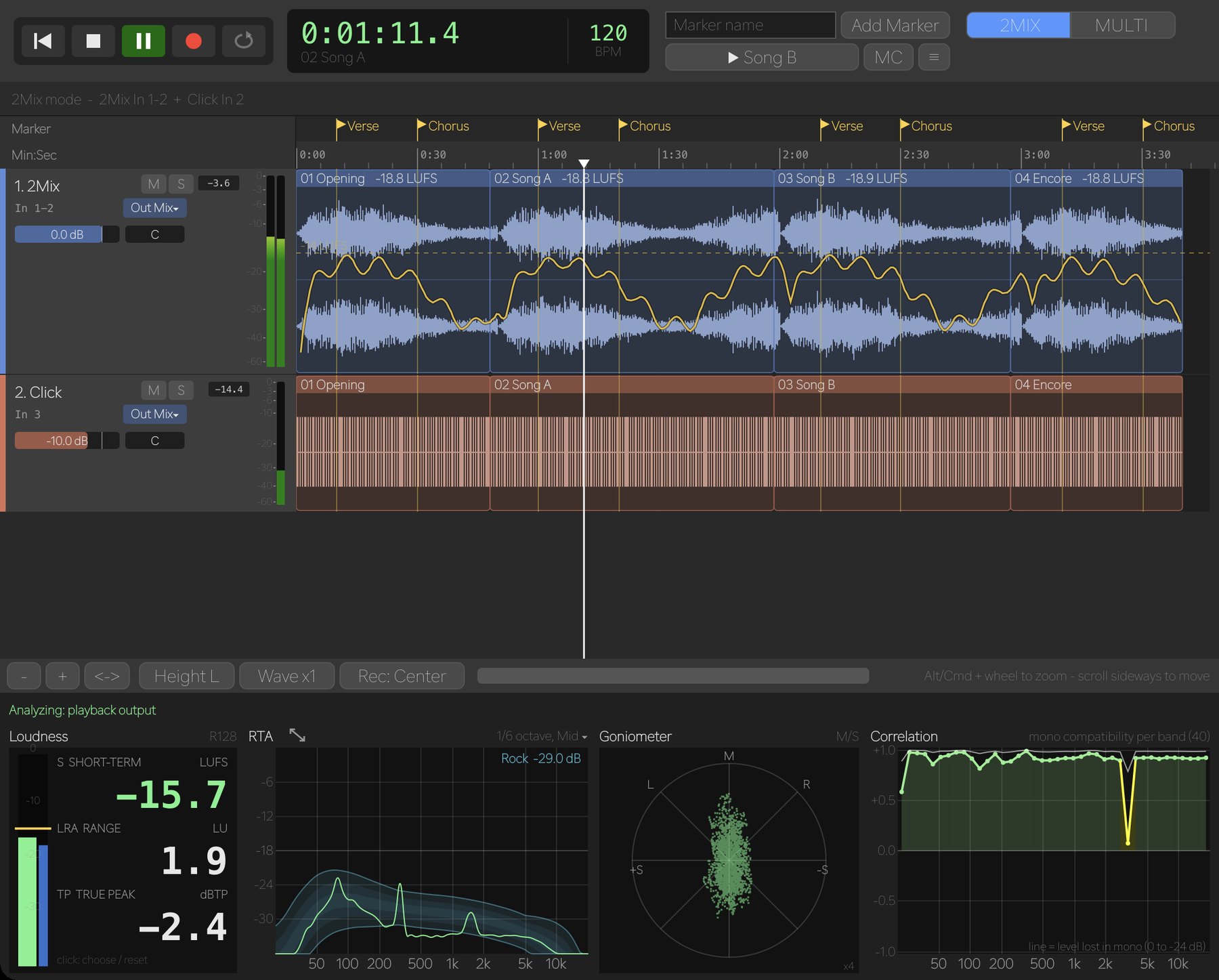
Passa da una all’altra con 2MIX / MULTI in alto — anche durante la registrazione. Le due modalità possono registrare insieme, quindi il mix del mixer e il multitraccia scorrono in parallelo.
Registra il concerto. Consegnalo lo stesso giorno.
- Registra il 2Mix stereo (L/R). Attiva Registra anche un canale di click per catturare il click su una traccia a parte.
- Mescola il click nel 2Mix all’esportazione, con livello e pan propri — oppure lascialo fuori.
- Patcha ogni traccia con In / Out: verso il mix principale o direttamente verso qualsiasi canale di uscita (per esempio 2Mix → Out 1-2, Click → Out 3 per gli in-ear).
Loudness
BS.1770-4 / R128. Scegli cosa mostrare: S, I, M, LRA o True Peak, con una linea obiettivo.
RTA
Da 1/1 a 1/48 di ottava, con curve di riferimento (integrate o tue) e una finestra grande. Scegli il segnale da leggere.
Goniometro
M in alto, L / R sulle diagonali; si ingrandisce con il livello. Cliccalo per Polar Level: posizione e fase per banda, con tenuta dei picchi.
Correlation
Correlazione L/R su 120 bande e quanto perde ciascuna in mono — vedi esattamente dove il suono si cancella.
L’analizzatore legge l’ingresso 2Mix in attesa o in registrazione, e l’uscita di riproduzione durante la riproduzione. Il volume master non lo influenza.
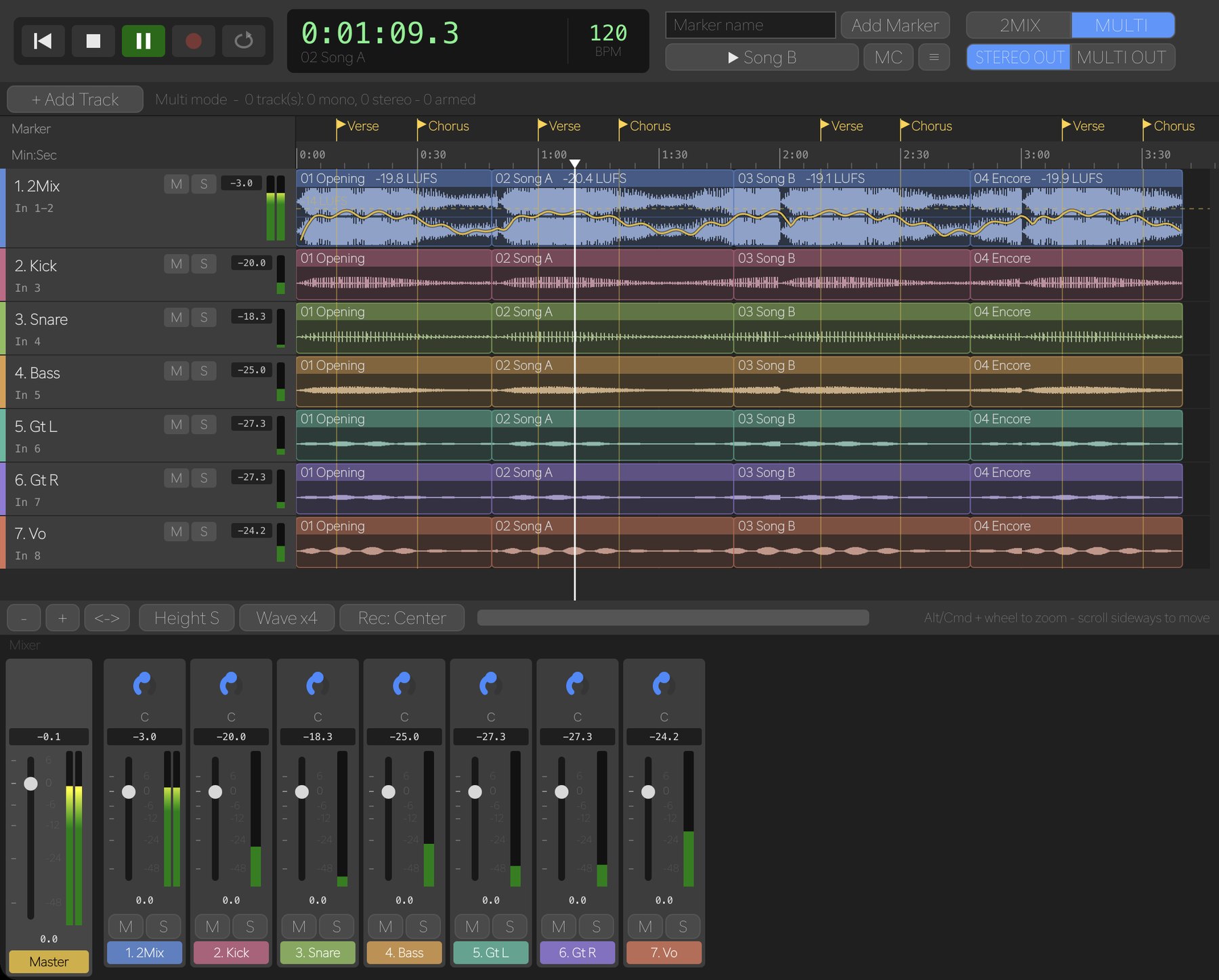
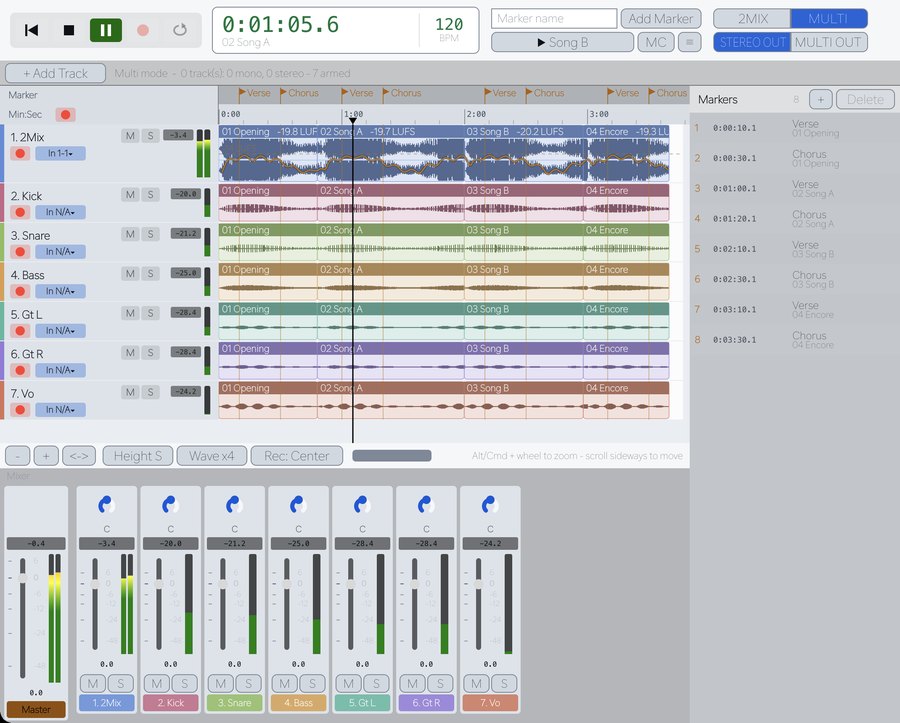
Registrazione e riproduzione multitraccia.
- + Aggiungi traccia (⌘/Ctrl+Maiusc+N): mono o stereo, quante, primo canale di ingresso / uscita e un nome. I canali vengono assegnati in ordine.
- Ogni traccia ha i suoi In, REC e Out. Un pulsante arma o disarma tutte le tracce.
- Matrice di Patch per ingressi e uscite: clicca una cella o trascina verso il basso per patchare un’intera serie in ordine.
- Importa i nomi dei canali dal mixer via rete — oppure incolla una lista di canali da qualsiasi mixer. Vedi i mixer supportati.
- La disposizione delle tracce viene salvata per dispositivo audio. Volendo registra anche il 2Mix (per esempio il REC OUT del mixer).
STEREO OUT
Mixa ogni traccia con fader, pan, mute e solo sulla coppia di uscite che scegli. Apri il Mixer per il master e, per ogni traccia, pan, picco, fader, meter e M / S.
MULTI OUT
Invia ogni traccia, a guadagno unitario, all’uscita con lo stesso numero dell’ingresso da cui è stata registrata — si cambia dall’Out della traccia. Pensato per il virtual soundcheck.
Strumenti per il live
Tutto quello che ti serve durante il concerto.
Marker della scaletta
Inserisci i brani prima del concerto. Un tasto (N) mette un marker con il nome del brano successivo, un altro (M) aggiunge «MC #1», «MC #2»… L’esportazione divide proprio lì.
Rilevamento del tempo
Il tempo appare accanto all’orologio del trasporto: dall’ingresso in registrazione, dall’uscita in riproduzione. Cliccalo per ×2 / ÷2.
Orologio grande
Vista → Orologio grande… mostra l’ora grande quanto la finestra — a 12 o 24 ore, e sopra LARK se vuoi.
Finestra RTA grande
Porta l’RTA in una finestra ridimensionabile, tienila in primo piano e guarda la curva di riferimento dall’altro lato della sala.
Registra il suono del computer
Scegli Audio di questo Mac (o Audio di questo PC) come ingresso per registrare qualsiasi cosa suoni sul computer — un brano di riferimento, un browser, una videochiamata. Nessun driver necessario. (macOS 14.2 o successivo; Windows 10 / 11.)
La tua lingua
English, 日本語, 中文(简体 / 繁體), 한국어, Español, Français, Deutsch, Italiano, Português e ไทย — cambia da Vista → Language.
Make a Click
Non hai registrato il click? Modifica → Crea un click dal 2Mix… genera una traccia di click dal 2Mix: tempo fisso per brano, accento sul primo movimento e l’inizio della battuta che scegli.
Multi-patch
Invia una traccia a più uscite contemporaneamente — dal menu Out della traccia o con ⌘/Ctrl-clic nella Patch Matrix.
Modelli da qualsiasi sessione
Carica una sessione passata come modello e scegli cosa riprendere: modalità, tracce, patch, colori, mix, formato e nome.
I nomi dei canali direttamente dal mixer
Importa i nomi dei canali legge i nomi (e i colori, se il mixer li invia) via rete, così le tracce sono etichettate prima dell’apertura delle porte. Find Consoles cerca i mixer Yamaha in rete.
- Yamaha CL / QL / RIVAGE PM / DM3 / DM7
- DiGiCo SD / Quantum
- Allen & Heath dLive / Avantis
- Behringer / Midas X32 / M32 / X Air / MR
- Qualsiasi mixer — incolla una lista di canali
La Patch Matrix mostra anche i nomi dei canali della tua interfaccia (per esempio MADI 1, 2, 3…).
Fatto per il live
Il concerto si registra una volta sola.
Pre-roll
LARK tiene l’audio in buffer di continuo, così il file parte 60 secondi prima di aver premuto REC. In ritardo sul tasto? L’inizio del brano c’è comunque. (Si attiva nelle Impostazioni.)
Registrazione di backup
Scrive i file WAV e la sessione .lrks su un secondo disco nello stesso momento. Se il backup si interrompe, la registrazione principale continua.
Barra degli avvisi
Poco spazio su disco, clipping, un ingresso che resta muto, dropout, un dispositivo di ingresso che si ferma e un backup che si ferma.
WAV a prova di crash
L’intestazione WAV viene aggiornata ogni secondo, quindi se qualcosa si blocca tutto ciò che precede resta un file riproducibile.
Nessun limite di 4 GB
WAV a 16 / 24 bit o 32 bit float. Oltre i 4 GB il file passa automaticamente a RF64. L’MP3 (128–320 kbps) può essere scritto contemporaneamente.
Dividi senza interruzioni
⌘/Ctrl+R per registrare e fermare, ⌘/Ctrl+Invio per un marker, ⌘/Ctrl+→ per iniziare il brano successivo — un nuovo file senza interruzioni nell’audio.
Editing ed esportazione
Metti in ordine senza toccare gli originali.
Tutto l’editing è non distruttivo — i WAV registrati non vengono mai riscritti.
Marker e lista dei marker
Inseriscili mentre registri e spostali anche a metà take. La lista mostra numero, tempo, nome e brano; clicca per saltarci.
Punch-in e nuove take
Dopo lo stop, sposta la testina e premi REC per registrare di nuovo da lì. La nuova take suona sopra; i file precedenti restano sul disco.
Regioni dei brani
Rinomina, rifila trascinando i bordi, dividi (⌘/Ctrl+B), unisci, elimina, porta l’inizio o la fine alla testina, loop.
Clip per traccia
Seleziona le clip su una o più tracce (Maiusc / ⌘-clic, ⌘A) ed eliminale solo da quella traccia o da tutte.
Vai a un tempo
Clicca sul display del tempo e digita un tempo per andarci — anche dopo la fine, per registrare da quel punto. Clic destro per cambiare il formato.
Annulla / Ripristina
⌘/Ctrl+Z e ⌘/Ctrl+Maiusc+Z per marker, brani, ordine e visibilità delle tracce, patch, colori e armamento.
Esporta (⌘/Ctrl+E)
Mixdown, una singola traccia o stem. Scegli le clip, l’intervallo del loop o la divisione ai marker — oppure clic destro su un marker per esportare solo quella sezione. WAV 16 / 24 / 32f o MP3, conversione di frequenza (r8brain) e normalizzazione a un picco da −0,1 a −3 dBFS.
Zoom fino al campione
Ingrandisci fino a vedere i singoli campioni, con un righello in millisecondi — disegnato dall’audio registrato, non da un riepilogo.
Tagli senza clic
Ogni file esportato riceve una dissolvenza di 4 ms all’inizio e alla fine, così i tagli tra i brani non fanno mai clic.
Skin
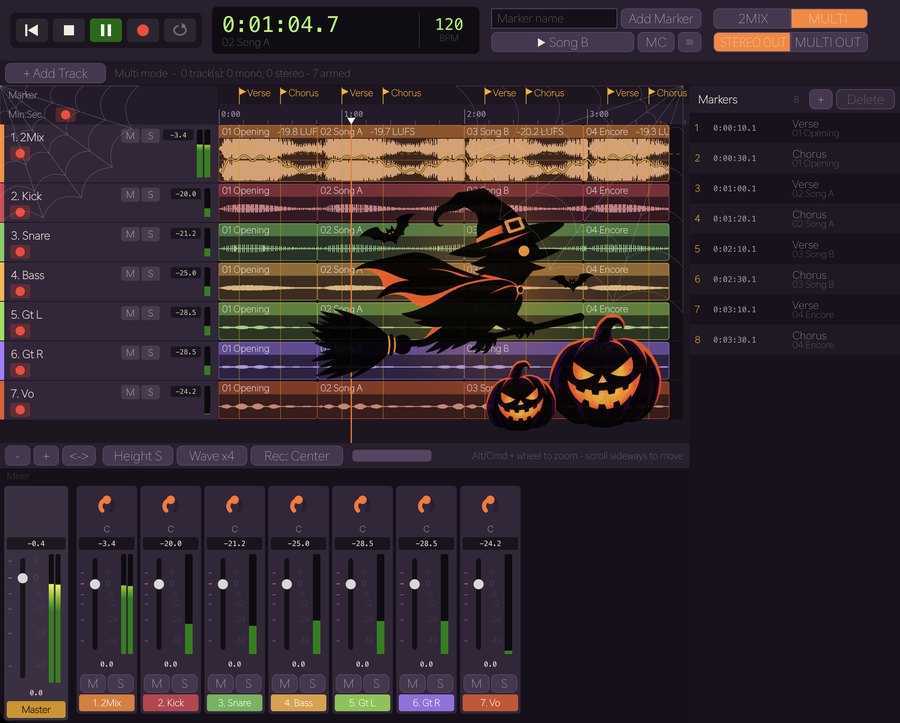
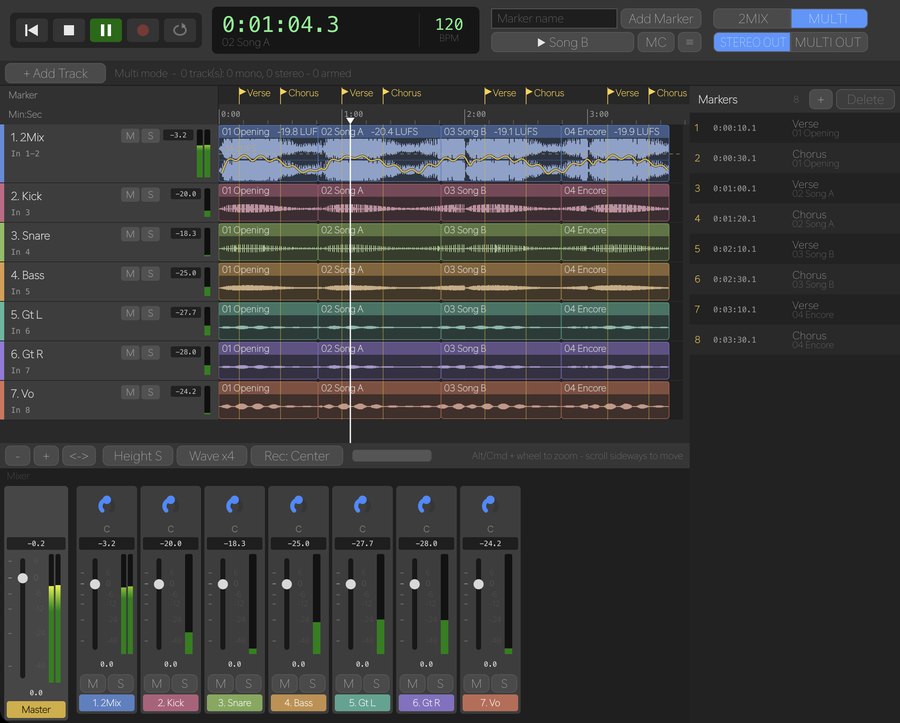
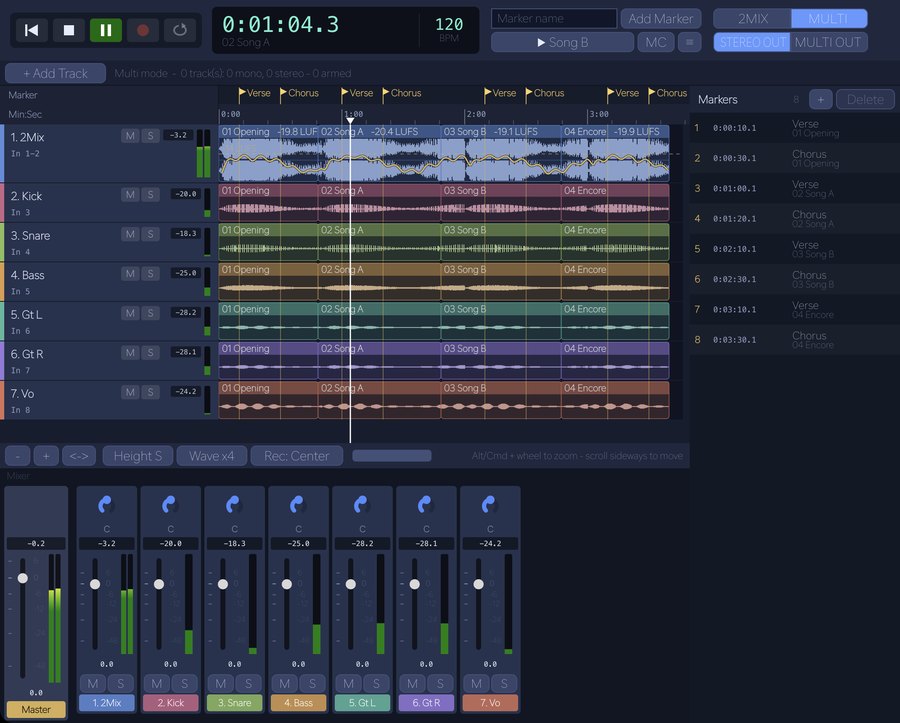
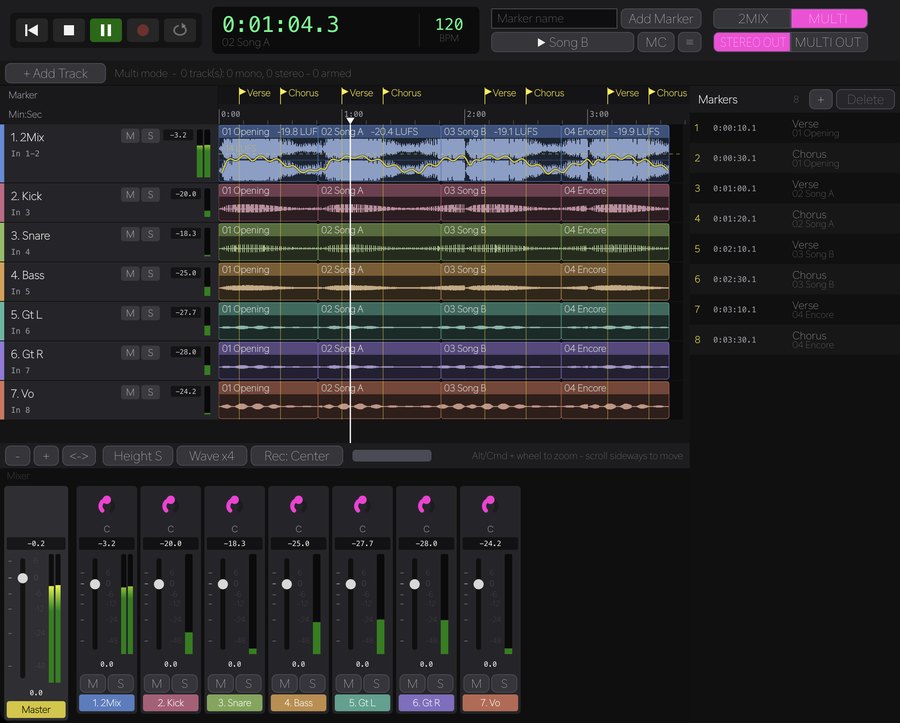
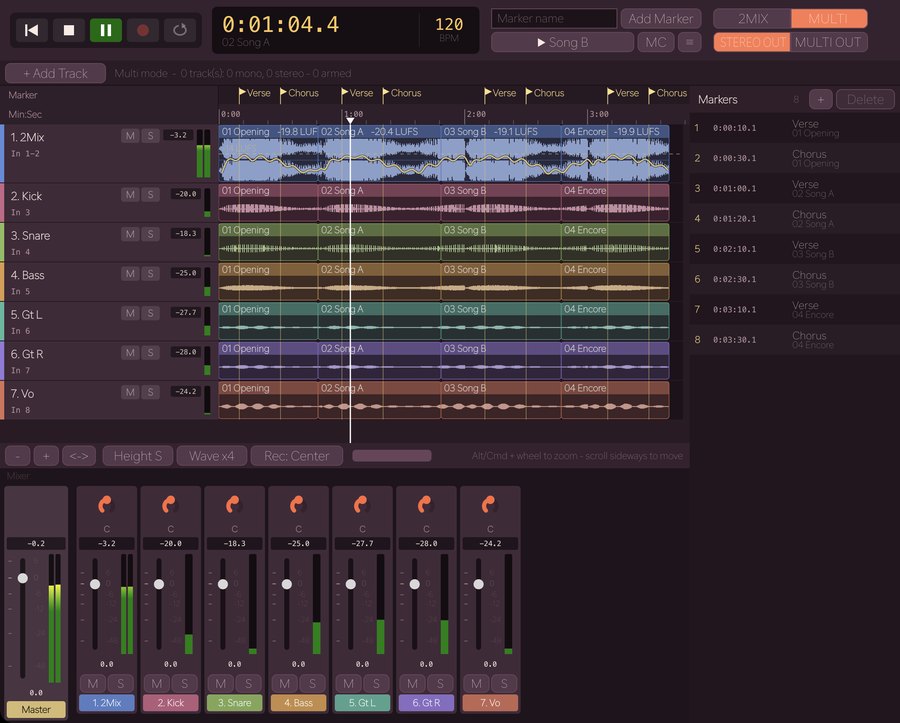
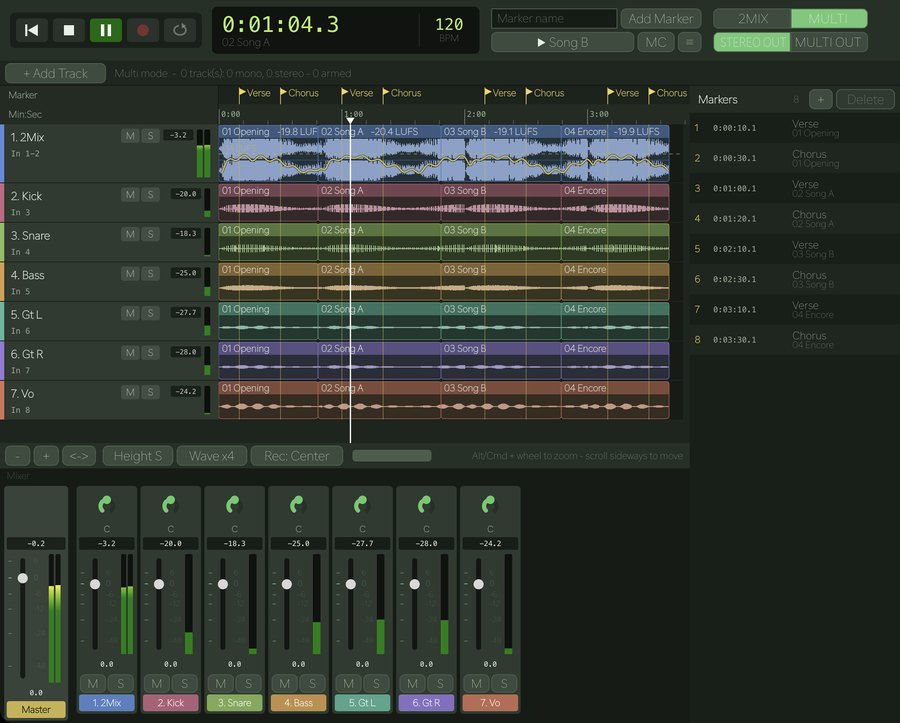
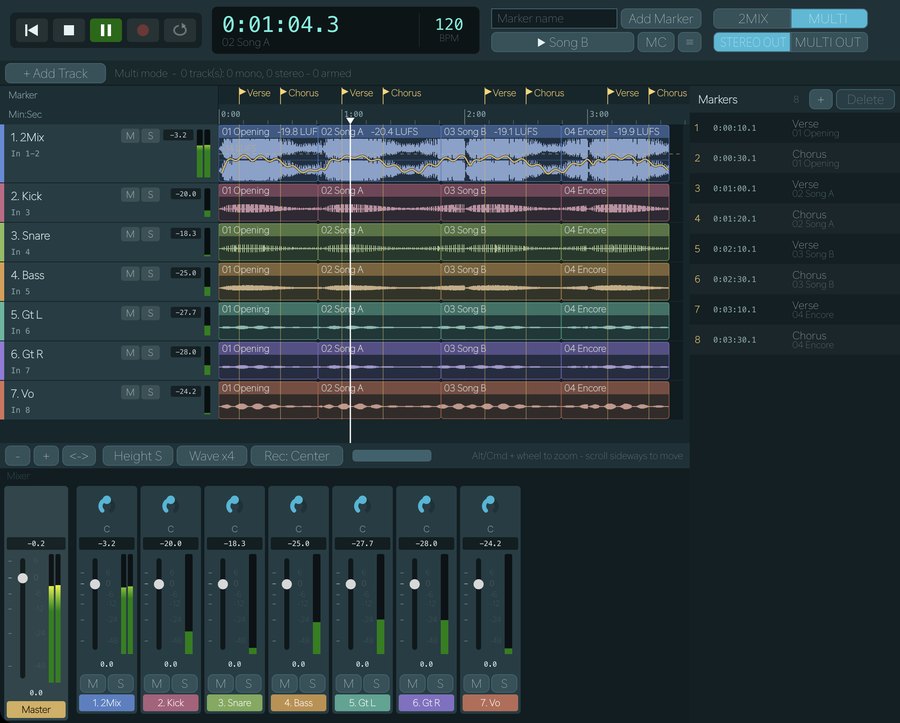
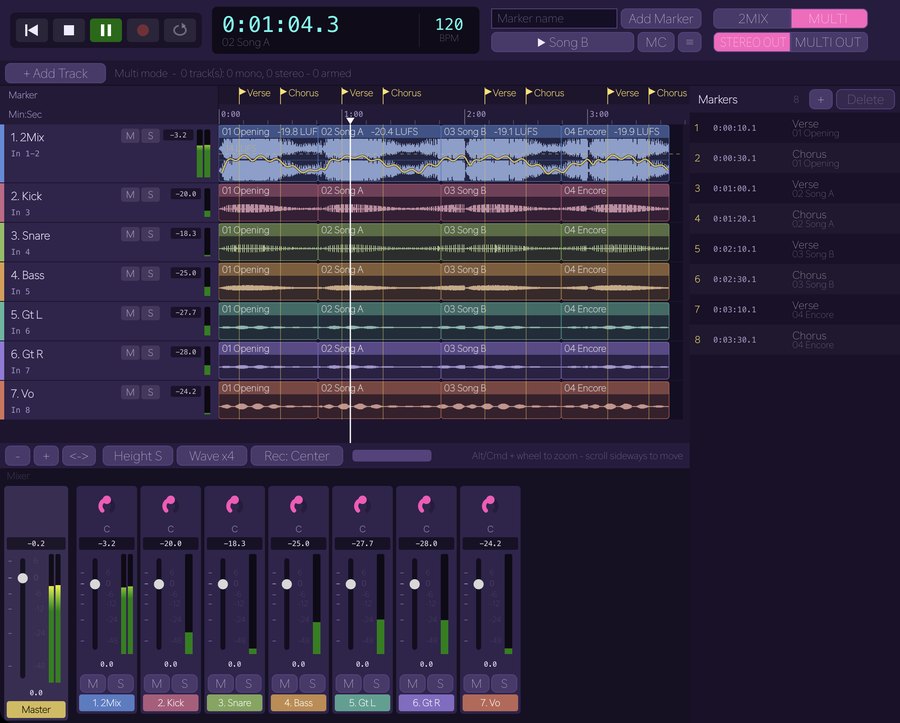
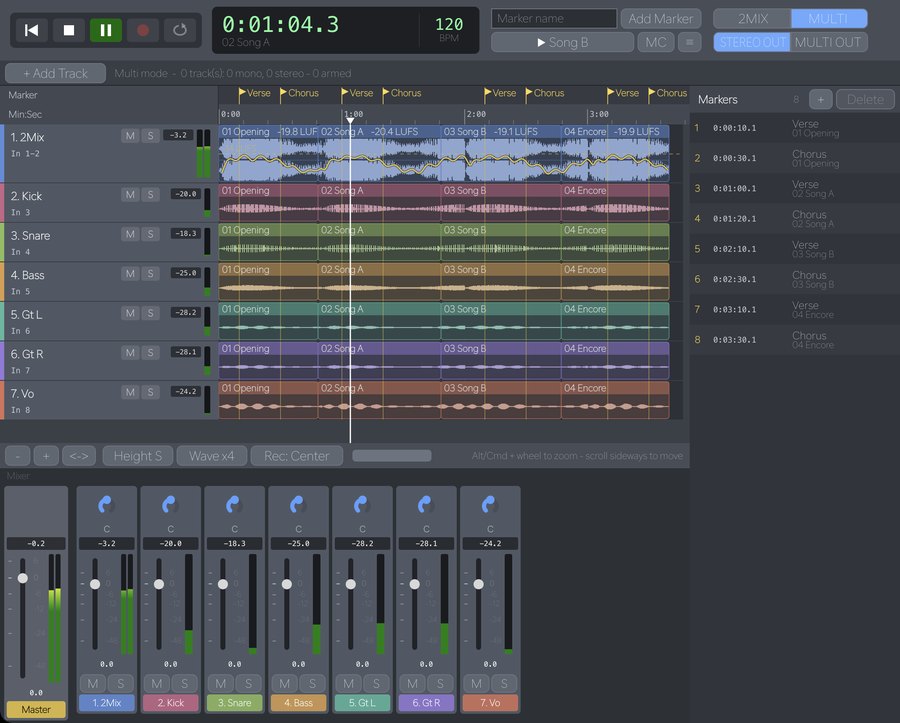
Dieci look. Sempre riposanti per gli occhi.
Scegli da Vista → Skin. Ogni skin mantiene uno sfondo scuro con testo chiaro, e i colori di tracce, meter e REC non cambiano mai — hanno un significato.
Interfacce audio
Dal microfono del portatile a una rete da 256 canali.
Windows
ASIO · WASAPI
macOS
Core Audio
Multicanale
Dante Virtual Soundcard · AVB · MADI
Fino a 256 canali in ingresso e in uscita — oppure il suono del computer stesso come ingresso.
Testato a 256 canali, 96 kHz e buffer di 64 campioni senza dropout su un Mac da 8 GB. Scegli tipo di driver, dispositivo, frequenza di campionamento e dimensione del buffer nelle Impostazioni. Con un dispositivo di uscita multicanale puoi scegliere i canali di riproduzione.
Beta pubblica
Aiutaci a dare forma a LARK.
LARK è gratuito durante la beta. Portalo alle prove e ai concerti, poi raccontaci cosa funziona e cosa no — il tuo feedback finisce direttamente nella versione finale.
- 1
Compila il modulo
La tua email, il tuo sistema operativo e l’attrezzatura con cui registri. Ci vogliono circa due minuti.
- 2
Scarica
I link per scaricare macOS e Windows compaiono appena invii il modulo.
- 3
Registra e segnala
Tutte le funzioni gratis fino al 31 dicembre 2026. Le nuove versioni arrivano da Aiuto → Cerca aggiornamenti… (novità)
Apre il modulo di iscrizione (Google Moduli, in inglese) in una nuova scheda.
macOS
- macOS 12 Monterey o successivo
- Apple silicon
- Interfaccia Core Audio
Windows
- Windows 10 / 11 (64 bit)
- Interfaccia ASIO o WASAPI
- LARK.exe + libreria MP3 (DLL) — nessuna installazione
La beta è davvero gratuita?
Sì. Tutte le funzioni sono gratuite fino al 31 dicembre 2026 (23:59 ora del Giappone). Nessuna carta e nessun account Google — solo il modulo.
Cosa succede quando finisce la beta?
LARK diventerà un’app a pagamento. Alla fine della beta, l’app chiederà una chiave di licenza, che potrai acquistare in quel momento. Le tue registrazioni e sessioni restano esattamente dove sono.
Posso usarlo a un vero concerto?
Certo — è fatto per questo. Ma è un software in beta, quindi per un concerto importante tieni acceso un altro registratore come backup.
Come invio un feedback o segnalo un bug?
In LARK, scegli Aiuto → Invia feedback / Segnala un bug… e raccontaci cosa stavi facendo quando è successo. Le informazioni di sistema vengono inviate solo se le spunti, e le tue registrazioni non vengono mai inviate. Puoi anche scrivere a info@lark-audio.com.
LARK invia dei dati?
LARK cerca aggiornamenti una volta al giorno; contiamo questi controlli (nessun dato personale). Segnalazioni di bug e feedback vengono inviati solo quando li invii tu.
Posso condividere il download con un amico?
Chiedigli piuttosto di iscriversi con il modulo, così restiamo in contatto con ogni tester.
Posso invitare altri fonici?
Sì, volentieri. In LARK, scegli Aiuto → Invita ingegneri… per ottenere il tuo link personale. Quando un fonico si iscrive alla beta con il tuo link, ottieni uno sconto su LARK 1.0.