Beta pública gratuita
Edición Halloween
LARK
Live Audio Recording Kit — una app de grabación en vivo para técnicos de sonido
Graba conciertos y ensayos en macOS y Windows.
Reproduce la multipista a cualquier frecuencia, compara la mezcla con una curva de referencia y exporta dividido en cada marcador.
NEW 0.3.6: actualiza desde LARK y una apariencia Light clara para la luz del día — ver las novedades
Por qué LARK
Más que un grabador.
Reproducción multipista con SRC en tiempo real
¿Grabado a 48 kHz y reproduciendo en un sistema a 96 kHz, o al revés? LARK convierte en tiempo real con r8brain, así que cualquier sesión suena en cualquier interfaz sin renderizar de nuevo. Si las frecuencias coinciden, la reproducción es bit-perfect.
- 48 ⇄ 96 kHz, 44,1 kHz y más
- Salida multipista a los mismos canales de la grabación — lista para virtual soundcheck
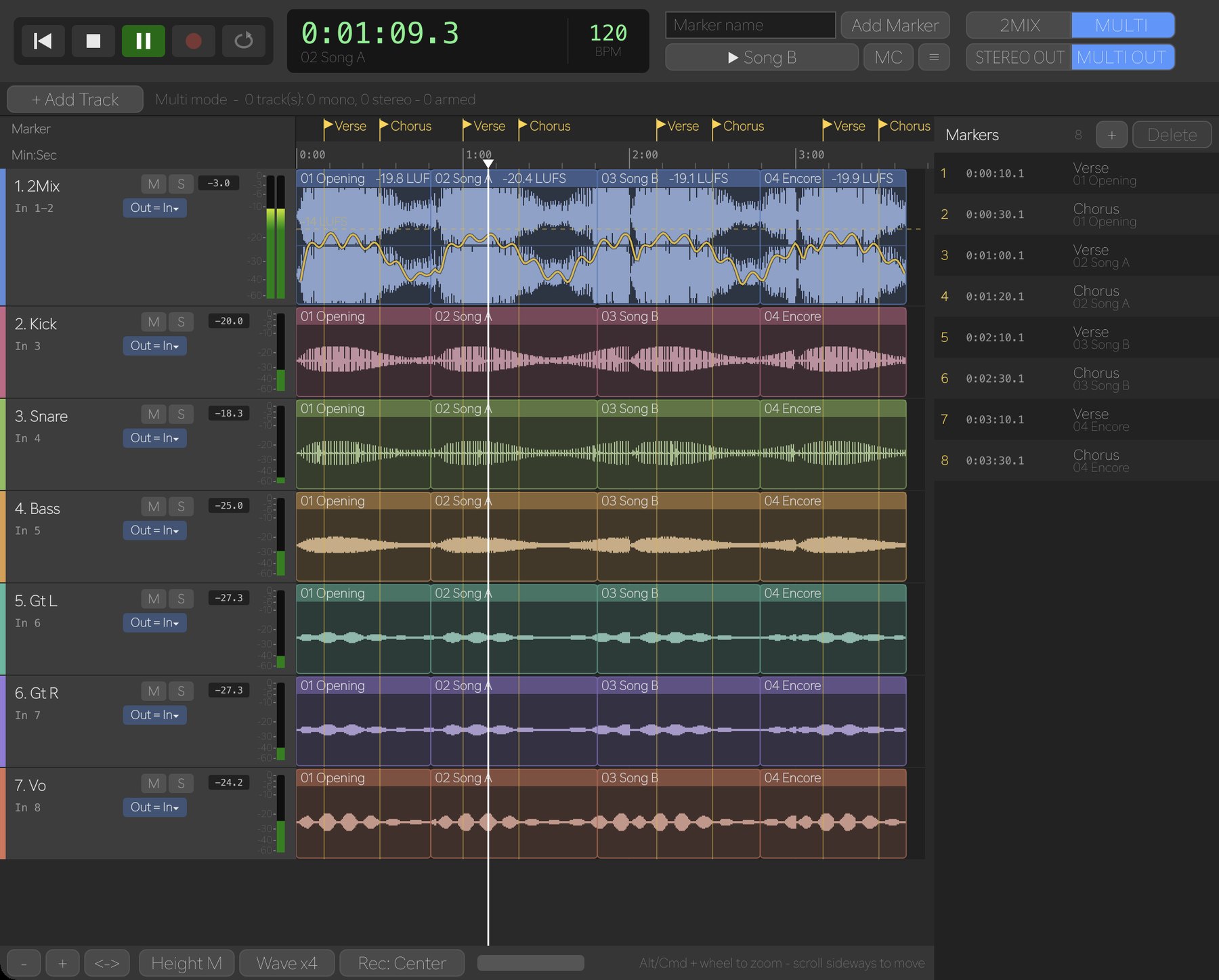
Exporta dividido en cada marcador
Pon marcadores mientras grabas (⌘/Ctrl+Enter) y elige Dividir en los marcadores al exportar. Cada tramo de un marcador al siguiente se convierte en su propio archivo, con el nombre del marcador.
- Mezcla, pistas sueltas o stems
- WAV de 16 / 24 / 32 bits float o MP3, con conversión de frecuencia y normalización
Compara tu mezcla con una curva de referencia
Un RTA de 1/1 a 1/48 de octava con un objetivo al que apuntar: Rock, Pops, EDM, Hip-Hop / R&B, Jazz / Acoustic o Pink, dibujado como una banda. Arrástrala a tu nivel, dibuja tu propia curva o captúrala de un tema de referencia. Al lado: sonoridad según ITU-R BS.1770-4 / EBU R128, un goniómetro con vista Polar Level por bandas y Correlation de 120 bandas que muestra exactamente qué frecuencias se cancelan en mono.
- Motor de múltiples ventanas de tiempo: resolución fina en graves, respuesta rápida en agudos — curvas suaves a 60 actualizaciones por segundo
- Elige el rango (24 a 96 dB), el promediado (0,1 a 3 s) y la escala de nivel; ábrelo en una ventana grande y redimensionable
- El LUFS integrado de cada canción junto a su nombre y el historial de sonoridad en la pista 2Mix
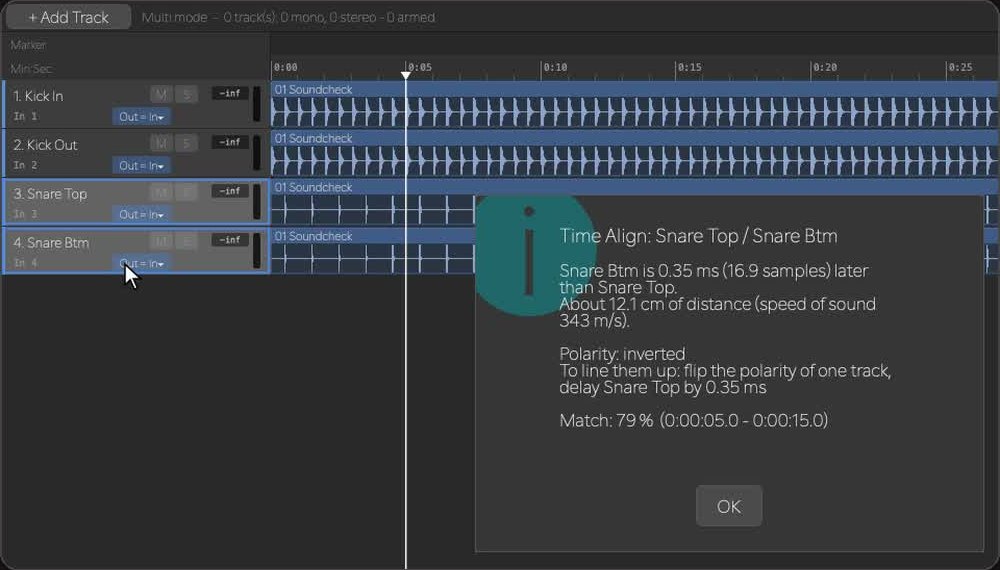
Time Align: ¿a qué distancia están tus micrófonos?
Selecciona dos pistas — bombo in y out, caja arriba y abajo, una DI y el micro del ampli — y haz clic derecho en Buscar la diferencia de tiempo entre las 2 pistas… LARK muestra el desfase en milisegundos, muestras y centímetros, y si la polaridad está invertida.
- Te dice qué pista retrasar y cuánto
- Mide sobre el rango del loop (hasta 30 s), buscando ±50 ms; avisa cuando la coincidencia es baja
- Solo mide — tus pistas no se modifican
Dos modos
Una app para la mezcla de la mesa y la multipista.
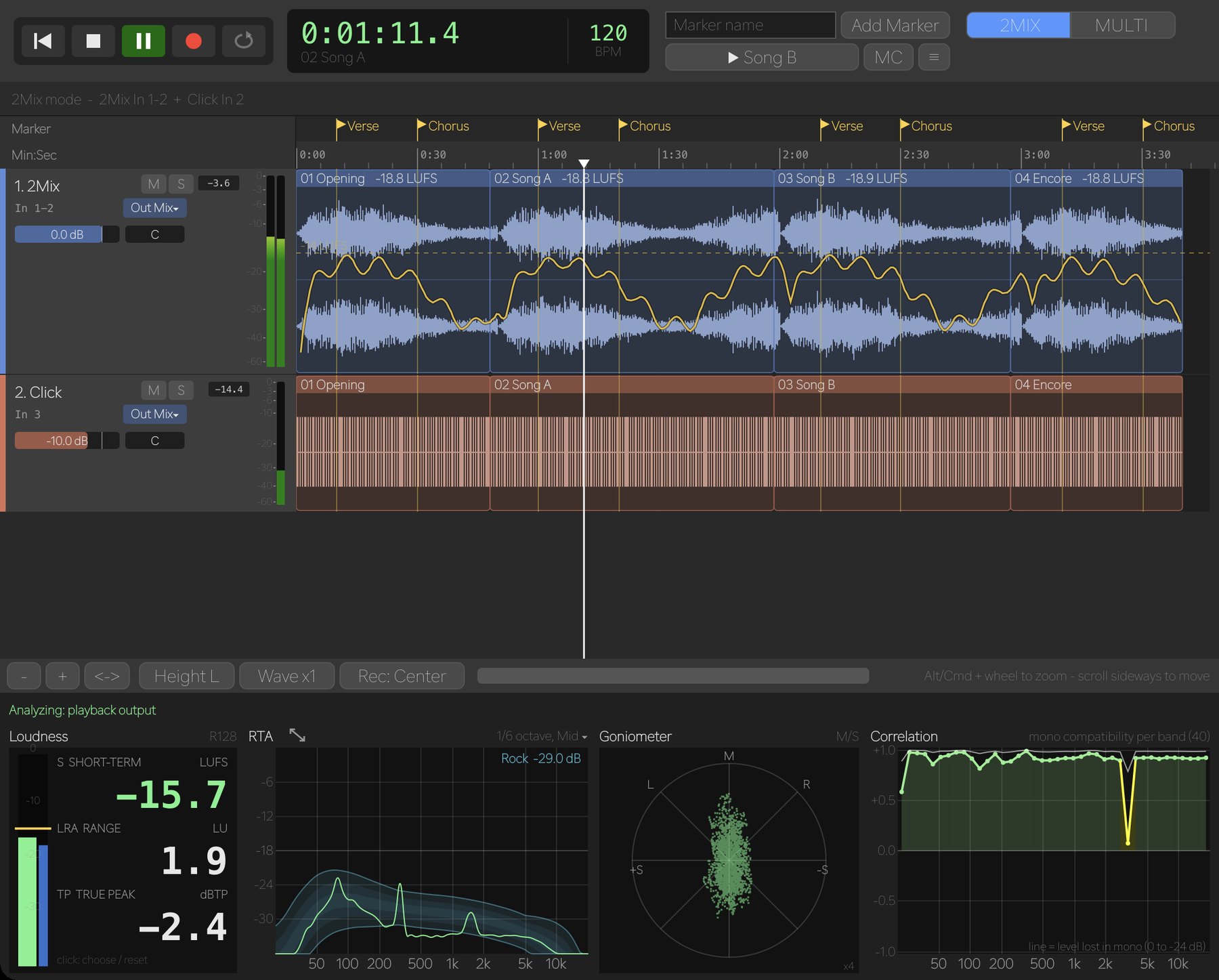
Cambia con 2MIX / MULTI arriba — incluso mientras grabas. Los dos modos pueden grabar a la vez, así que la mezcla de la mesa y la multipista corren en paralelo.
Graba el concierto. Entrégalo el mismo día.
- Graba el 2Mix estéreo (L/R). Activa Grabar también un canal de clic para capturar el click en su propia pista.
- Mezcla el click en el 2Mix al exportar, con su propio nivel y panorama, o déjalo fuera.
- Patchea cada pista con In / Out: envíala a la mezcla principal o directamente a cualquier canal de salida (por ejemplo 2Mix → Out 1-2, Click → Out 3 para in-ears).
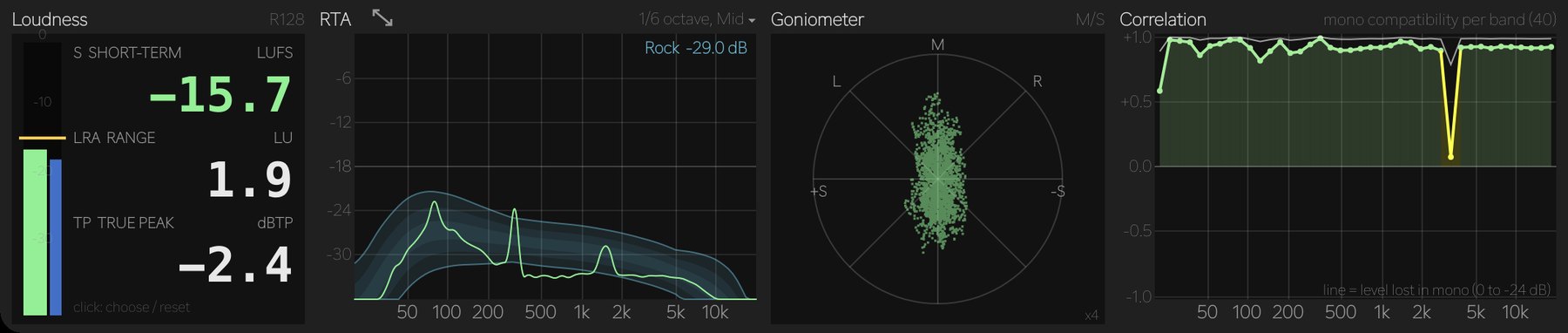
Sonoridad
BS.1770-4 / R128. Elige qué mostrar: S, I, M, LRA o True Peak, con una línea objetivo.
RTA
De 1/1 a 1/48 de octava, con curvas de referencia (incluidas o tuyas) y una ventana grande. Elige la señal que lee.
Goniómetro
M arriba, L / R en las diagonales; se amplía con el nivel. Haz clic para ver Polar Level: posición y fase por banda, con retención de picos.
Correlation
Correlación L/R en 120 bandas y cuánto pierde cada una en mono — ve exactamente dónde se cancela el sonido.
El analizador lee la entrada 2Mix en espera o grabando, y la salida de reproducción al reproducir. El volumen master no le afecta.
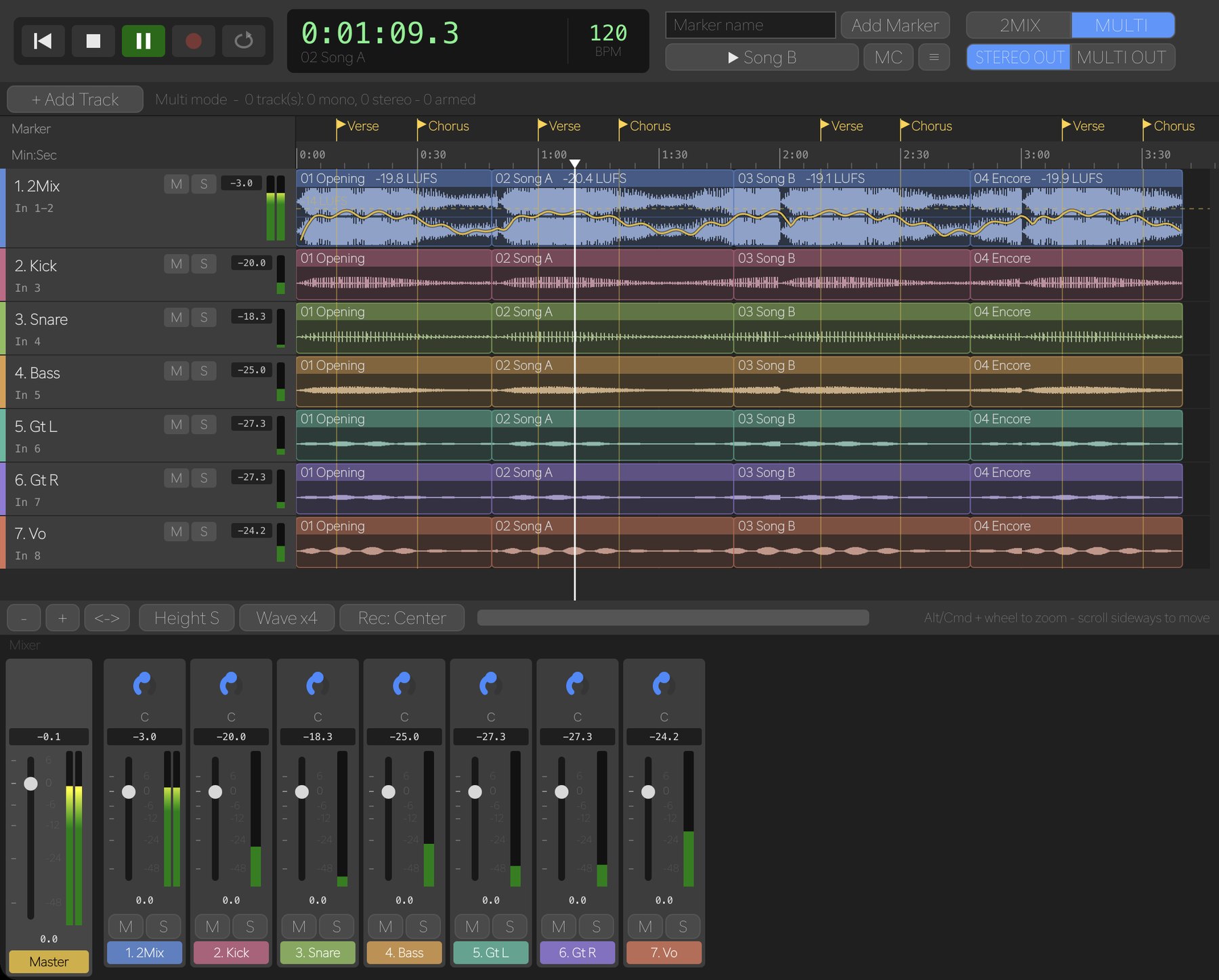
Grabación y reproducción multipista.
- + Añadir pista (⌘/Ctrl+Shift+N): mono o estéreo, cuántas, primer canal de entrada / salida y un nombre. Los canales se asignan en orden.
- Cada pista tiene su In, REC y Out. Un botón arma o desarma todas las pistas.
- Matriz de Patch para entradas y salidas: haz clic en una celda o arrastra hacia abajo para patchear una serie en orden.
- Importa los nombres de canal desde la mesa por red — o pega una lista de canales de cualquier mesa. Mira las mesas compatibles.
- La disposición de pistas se guarda por dispositivo de audio. Opcionalmente graba también el 2Mix (por ejemplo, el REC OUT de la mesa).
STEREO OUT
Mezcla todas las pistas con su fader, panorama, mute y solo en el par de salidas que elijas. Abre el Mezclador para el master y, por pista, panorama, pico, fader, medidor y M / S.
MULTI OUT
Envía cada pista, a ganancia unitaria, a la salida con el mismo número que la entrada de la que se grabó — cámbialo en el Out de la pista. Hecho para el virtual soundcheck.
Herramientas para el bolo
Todo lo que necesitas durante el concierto.
Marcadores de setlist
Escribe las canciones antes del concierto. Una tecla (N) pone un marcador con el nombre de la siguiente canción y otra (M) añade «MC #1», «MC #2»… La exportación divide justo ahí.
Detección de tempo
El tempo aparece junto al reloj de transporte: de la entrada al grabar y de la salida al reproducir. Haz clic para ×2 / ÷2.
Reloj grande
Ver → Reloj grande… muestra la hora tan grande como la ventana — 12 o 24 horas, y por encima de LARK si quieres.
Ventana RTA grande
Saca el RTA a su propia ventana redimensionable, mantenla encima y mira la curva de referencia desde el otro lado de la sala.
Graba el sonido del ordenador
Elige Sonido de este Mac (o Sonido de este PC) como entrada para grabar lo que suene en tu ordenador — un tema de referencia, un navegador, una videollamada. Sin drivers. (macOS 14.2 o posterior; Windows 10 / 11).
Tu idioma
English, 日本語, 中文(简体 / 繁體), 한국어, Español, Français, Deutsch, Italiano, Português y ไทย — cámbialo en Ver → Language.
Make a Click
¿No grabaste el click? Edición → Crear un click a partir del 2Mix… genera una pista de click desde el 2Mix: tempo fijo por canción, acento en el tiempo 1 y el inicio de compás que elijas.
Multi-patch
Envía una pista a varias salidas a la vez — desde el menú Out de la pista o con ⌘/Ctrl-clic en la Patch Matrix.
Plantillas desde cualquier sesión
Carga una sesión anterior como plantilla y elige qué conservar: modo, pistas, patch, colores, mezcla, formato y nombre.
Nombres de canal directamente desde la mesa
Importar nombres de canal lee los nombres (y los colores, si la mesa los envía) por red, así tus pistas están etiquetadas antes de abrir puertas. Find Consoles busca mesas Yamaha en la red.
- Yamaha CL / QL / RIVAGE PM / DM3 / DM7
- DiGiCo SD / Quantum
- Allen & Heath dLive / Avantis
- Behringer / Midas X32 / M32 / X Air / MR
- Cualquier mesa — pega una lista de canales
La Patch Matrix también muestra los nombres de canal de tu interfaz (por ejemplo MADI 1, 2, 3…).
Hecho para el directo
Del concierto solo hay una toma.
Pre-roll
LARK guarda audio en búfer continuamente, así que el archivo empieza 60 segundos antes de pulsar REC. ¿Llegaste tarde al botón? El principio de la canción sigue ahí. (Se activa en Ajustes).
Grabación de respaldo
Escribe los archivos WAV y la sesión .lrks en un segundo disco al mismo tiempo. Si falla el respaldo, la grabación principal continúa.
Barra de avisos
Poco espacio en disco, saturación, una entrada que sigue en silencio, cortes, un dispositivo de entrada que se detiene y un respaldo que se detiene.
WAV a prueba de cuelgues
La cabecera del WAV se actualiza cada segundo, así que si algo se cae, todo lo grabado hasta ese momento sigue siendo un archivo reproducible.
Sin límite de 4 GB
WAV de 16 / 24 bits o 32 bits float. Al pasar de 4 GB el archivo cambia a RF64 automáticamente. Se puede escribir MP3 (128–320 kbps) a la vez.
Divide sin cortes
⌘/Ctrl+R para grabar y parar, ⌘/Ctrl+Enter para un marcador, ⌘/Ctrl+→ para empezar la siguiente canción — un archivo nuevo sin cortes en el audio.
Edición y exportación
Ordénalo sin tocar los originales.
Toda la edición es no destructiva — los WAV grabados nunca se reescriben.
Marcadores y lista de marcadores
Ponlos mientras grabas y muévelos incluso a mitad de toma. La lista muestra número, tiempo, nombre y canción; haz clic para saltar.
Pinchazos y nuevas tomas
Tras parar, mueve el cursor y pulsa REC para grabar de nuevo desde ahí. La nueva toma suena encima; los archivos anteriores se quedan en el disco.
Regiones de canción
Renombra, recorta arrastrando los bordes, divide (⌘/Ctrl+B), une, borra, ajusta el inicio o el final al cursor, loop.
Clips por pista
Selecciona clips en una pista o en varias (Shift / ⌘-clic, ⌘A) y bórralos solo de esa pista o de todas.
Ir a un tiempo
Haz clic en el reloj y escribe un tiempo para saltar ahí — incluso después del final, para grabar desde ese punto. Clic derecho para cambiar el formato.
Deshacer / Rehacer
⌘/Ctrl+Z y ⌘/Ctrl+Shift+Z para marcadores, canciones, orden y visibilidad de pistas, patch, colores y armado de grabación.
Exportar (⌘/Ctrl+E)
Mezcla, una sola pista o stems. Elige clips, el rango del loop o divide en los marcadores — o haz clic derecho en un marcador para exportar solo esa sección. WAV 16 / 24 / 32f o MP3, conversión de frecuencia (r8brain) y normalización a un pico de −0,1 a −3 dBFS.
Zoom hasta la muestra
Amplía hasta ver cada muestra, con una regla en milisegundos — dibujado a partir del audio grabado, no de un resumen.
Bordes sin clics
Cada archivo exportado lleva un fundido de 4 ms al principio y al final, así los cortes entre canciones nunca hacen clic.
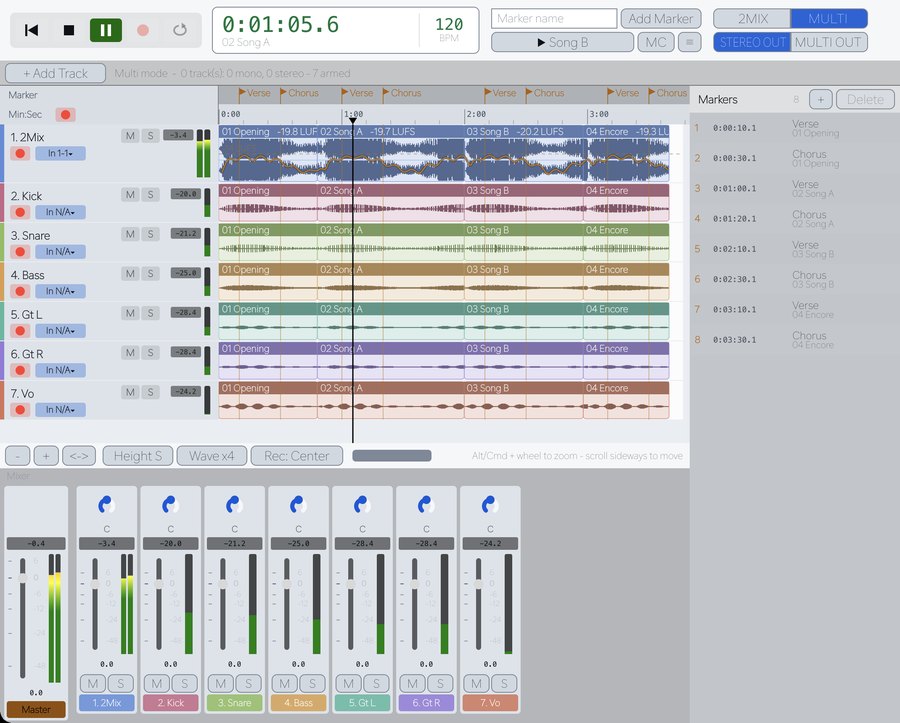
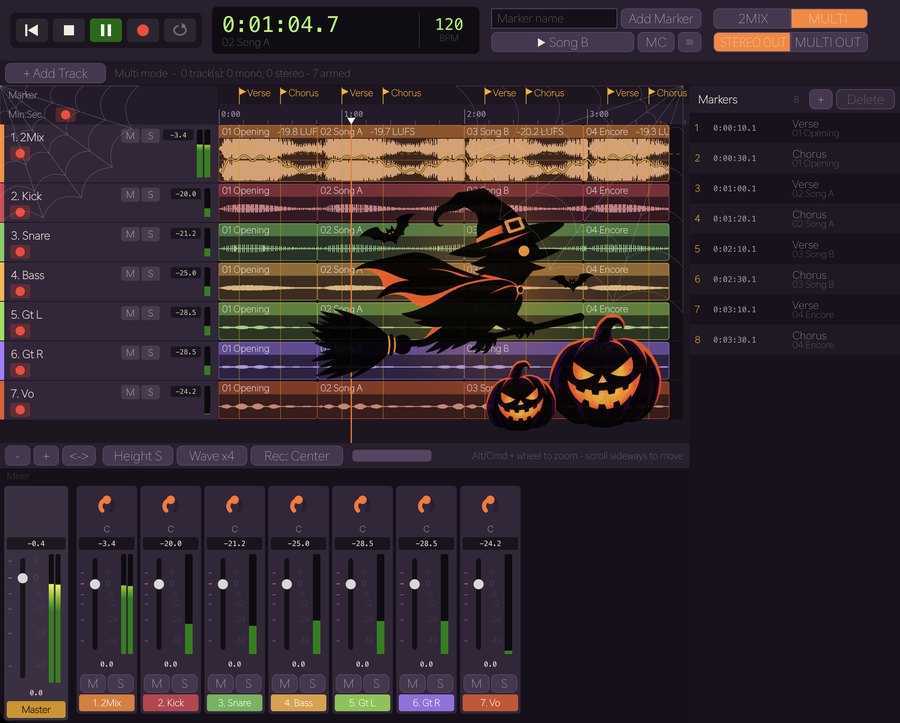
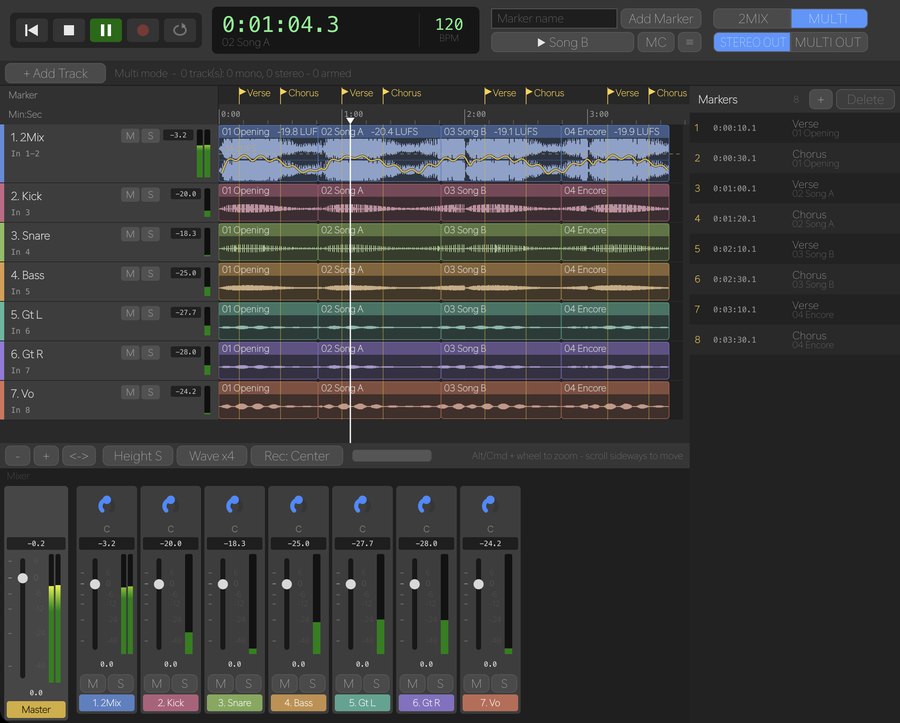
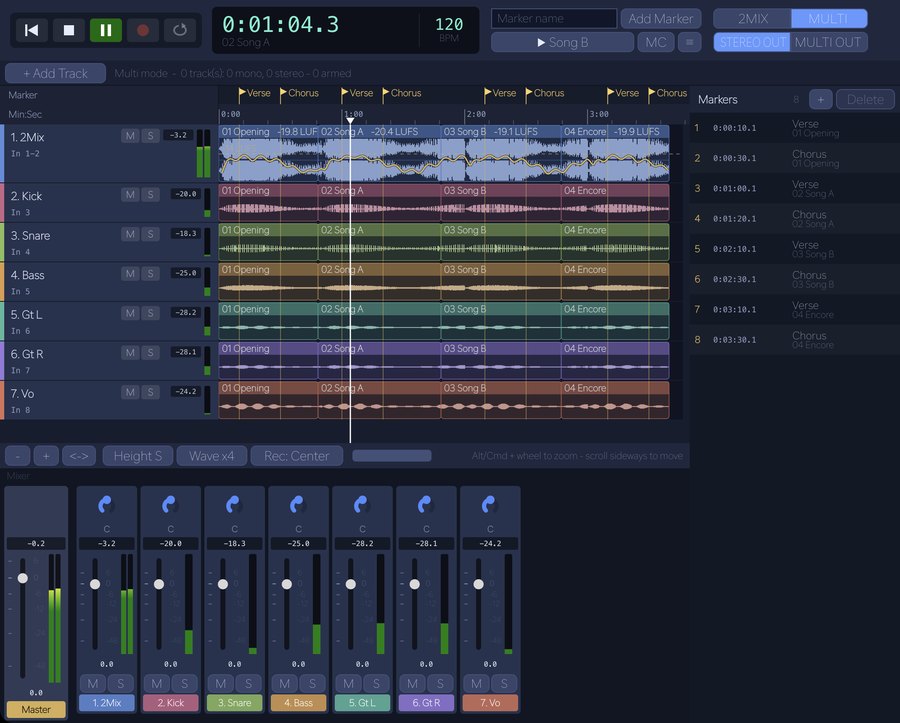
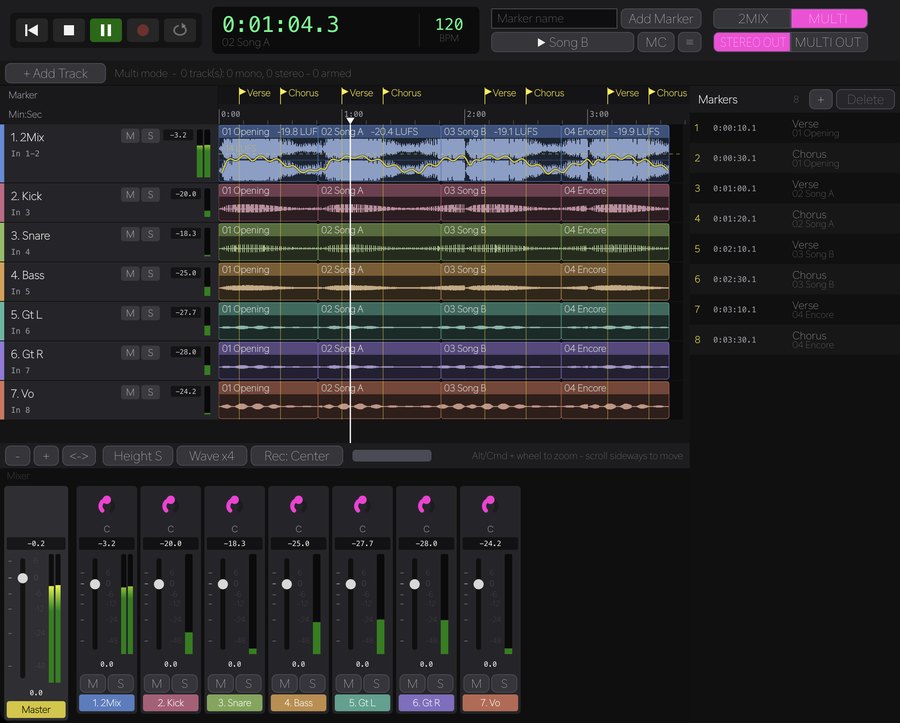
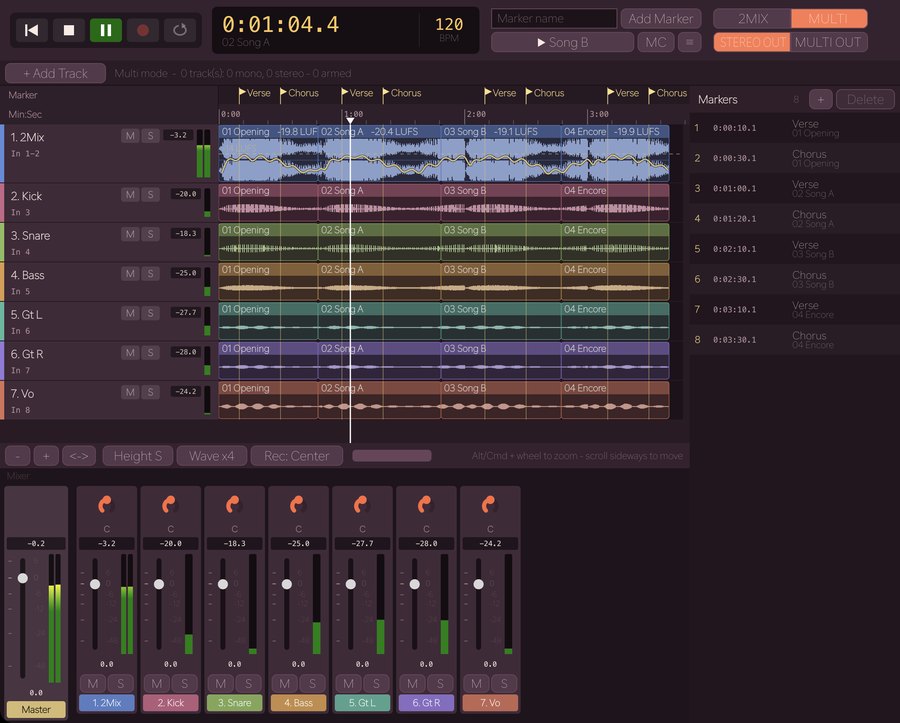
Apariencias
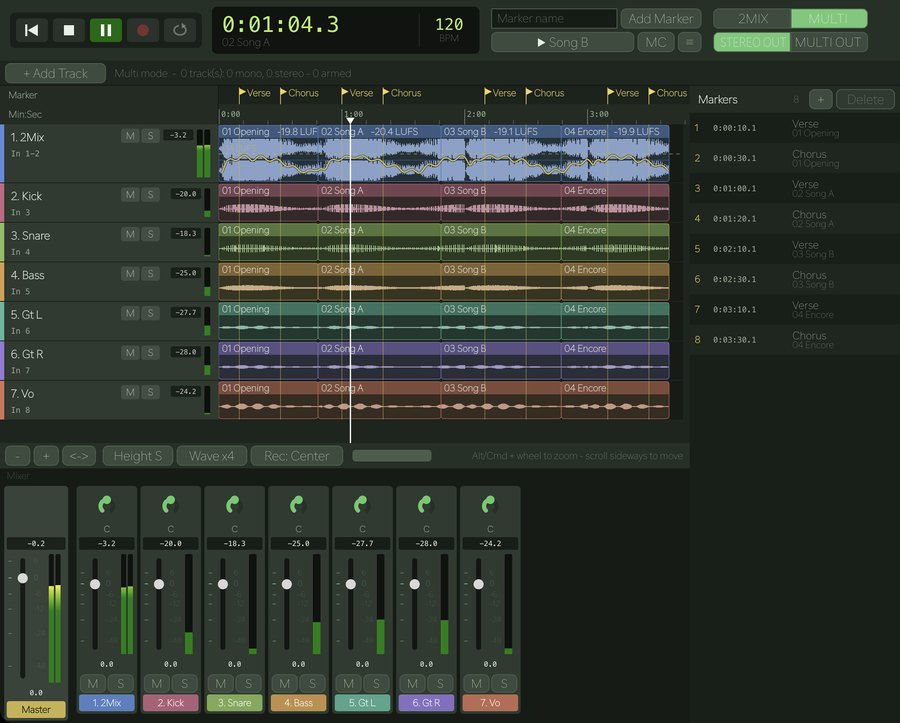
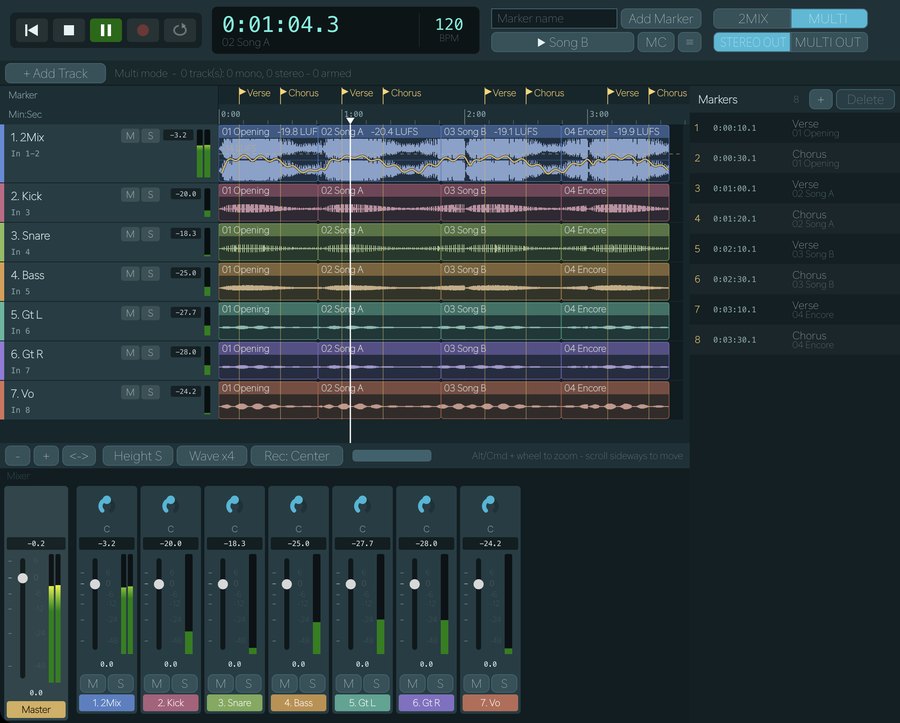
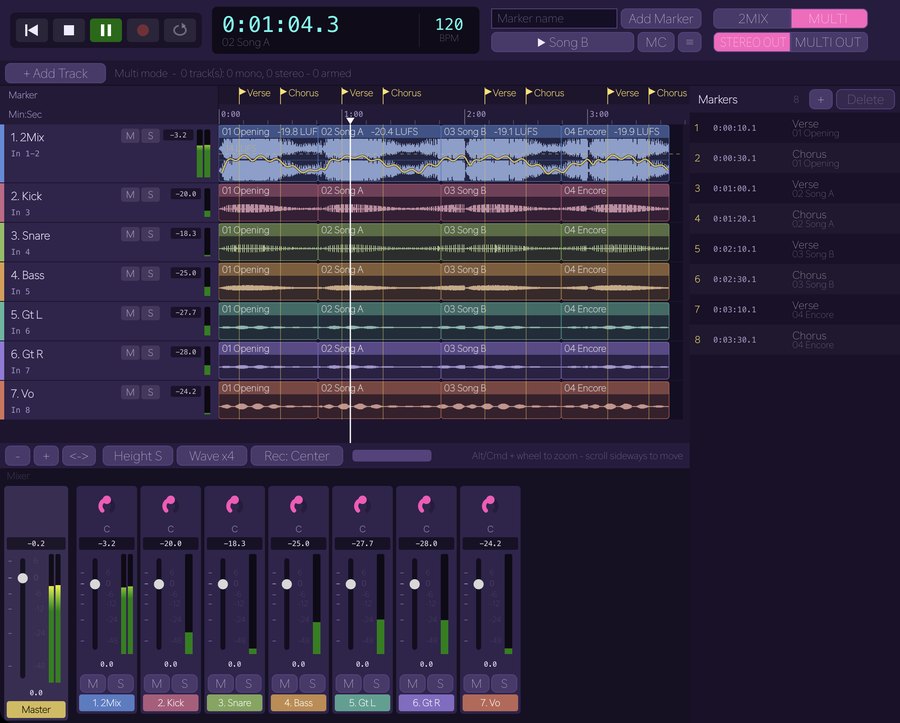
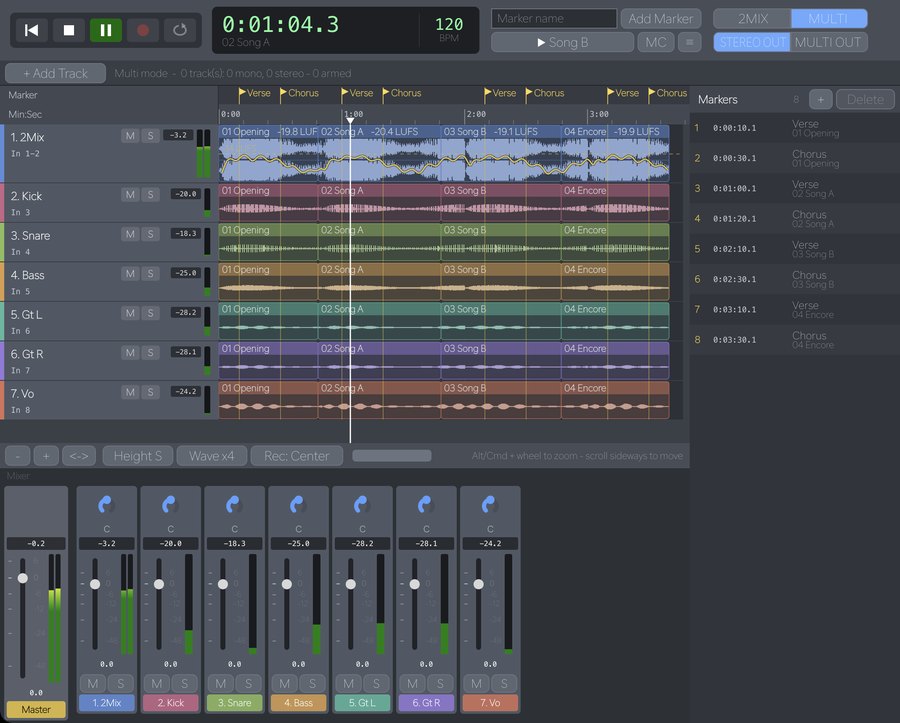
Diez estilos. Siempre cómodos para la vista.
Elige en Ver → Apariencia. Todas mantienen un fondo oscuro con texto claro, y los colores de pistas, medidores y REC nunca cambian — significan algo.
Interfaces de audio
Del micro de un portátil a una red de 256 canales.
Windows
ASIO · WASAPI
macOS
Core Audio
Multicanal
Dante Virtual Soundcard · AVB · MADI
Hasta 256 canales de entrada y salida — o el propio sonido del ordenador como entrada.
Probado a 256 canales, 96 kHz y un búfer de 64 muestras sin cortes en un Mac de 8 GB. Elige el tipo de driver, el dispositivo, la frecuencia de muestreo y el tamaño de búfer en Ajustes. En un dispositivo de salida multicanal puedes elegir en qué canales reproducir.
Beta pública
Ayúdanos a dar forma a LARK.
LARK es gratis durante la beta. Llévalo a tus ensayos y bolos y cuéntanos qué funciona y qué no — tus comentarios van directos a la versión final.
- 1
Rellena el formulario
Tu email, tu sistema operativo y el equipo con el que grabas. Lleva unos dos minutos.
- 2
Descarga
Los enlaces de descarga para macOS y Windows aparecen en cuanto lo envías.
- 3
Graba y cuéntanos
Usa todas las funciones gratis hasta el 31 de diciembre de 2026. Consigue las nuevas versiones en Ayuda → Buscar actualizaciones… (novedades)
Abre el formulario de solicitud (Google Forms, en inglés) en una pestaña nueva.
macOS
- macOS 12 Monterey o posterior
- Apple silicon
- Interfaz Core Audio
Windows
- Windows 10 / 11 (64 bits)
- Interfaz ASIO o WASAPI
- LARK.exe + biblioteca MP3 (DLL) — sin instalador
¿La beta es realmente gratis?
Sí. Todas las funciones son gratis hasta el 31 de diciembre de 2026 (23:59 hora de Japón). Sin tarjeta y sin cuenta de Google — solo el formulario.
¿Qué pasa cuando termine la beta?
LARK pasará a ser una app de pago. Al terminar la beta, la app pedirá una clave de licencia, que podrás comprar entonces. Tus grabaciones y sesiones se quedan donde están.
¿Puedo usarlo en un concierto real?
Por supuesto — para eso está. Pero es software beta, así que en un concierto importante deja otro grabador funcionando como respaldo.
¿Cómo envío comentarios o informo de un error?
En LARK, elige Ayuda → Enviar comentarios / Informar de un error… y cuéntanos qué estabas haciendo cuando ocurrió. La información del sistema solo se envía si la marcas, y tus grabaciones nunca se envían. También puedes escribir a info@lark-audio.com.
¿LARK envía algún dato?
LARK busca actualizaciones una vez al día; contamos esas comprobaciones (sin datos personales). Los informes de errores y comentarios solo se envían cuando los envías tú.
¿Puedo compartir la descarga con un amigo?
Mejor pídele que se apunte con el formulario, así podemos estar en contacto con cada tester.
¿Puedo invitar a otros técnicos?
Sí, por favor. En LARK, elige Ayuda → Invitar a ingenieros… para obtener tu enlace personal. Cuando un técnico se apunte a la beta con tu enlace, obtendrás un descuento en LARK 1.0.