Kostenlose öffentliche Beta
Halloween-Edition
LARK
Live Audio Recording Kit — eine Live-Recording-App für Tontechniker
Nimm Konzerte und Proben auf macOS und Windows auf.
Spiel die Mehrspur mit jeder Abtastrate ab, vergleiche den Mix mit einer Referenzkurve und exportiere geteilt an jedem Marker.
NEW 0.3.6: Update direkt in LARK und ein heller Light-Skin für Tageslicht — alle Neuerungen
Warum LARK
Mehr als ein Recorder.
Mehrspurwiedergabe mit Echtzeit-SRC
Mit 48 kHz aufgenommen, auf einem 96-kHz-System abspielen — oder umgekehrt? LARK wandelt in Echtzeit mit r8brain, so läuft jede Session auf jedem Interface, ohne neu zu rendern. Bei gleicher Abtastrate ist die Wiedergabe bit-perfect.
- 48 ⇄ 96 kHz, 44,1 kHz und mehr
- Mehrspur-Ausgabe auf dieselben Kanäle wie bei der Aufnahme — bereit für den virtuellen Soundcheck
Export geteilt an jedem Marker
Setz Marker während der Aufnahme (⌘/Strg+Eingabe) und wähle beim Export An Markern teilen. Jeder Abschnitt von einem Marker zum nächsten wird eine eigene Datei, benannt nach ihrem Marker.
- Mixdown, Einzelspuren oder Stems
- WAV 16 / 24 / 32-Bit-Float oder MP3, mit Abtastratenwandlung und Normalisierung
Vergleiche deinen Mix mit einer Referenzkurve
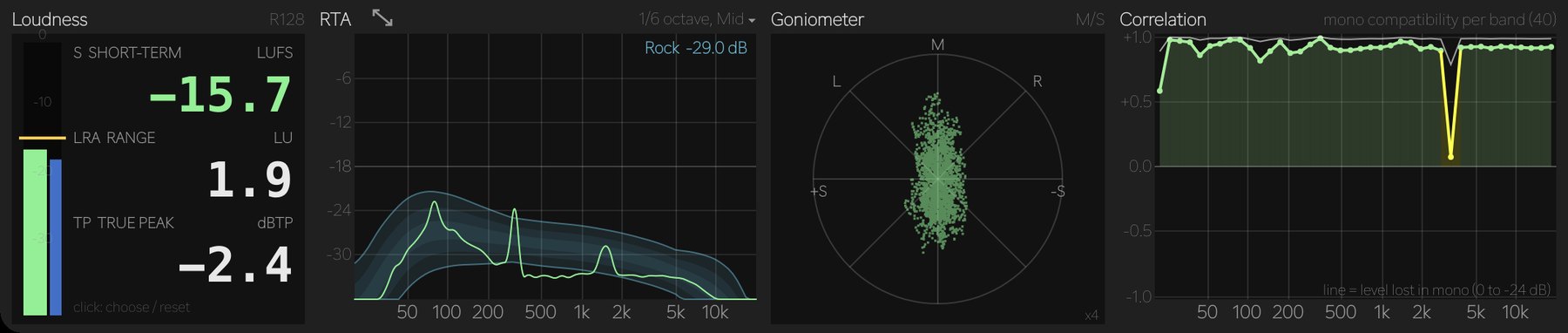
Ein RTA von 1/1 bis 1/48 Oktave mit einem Ziel: Rock, Pops, EDM, Hip-Hop / R&B, Jazz / Acoustic oder Pink, als Band dargestellt. Zieh es auf deinen Pegel, zeichne deine eigene Kurve oder nimm sie von einem Referenztrack ab. Daneben: Lautheit nach ITU-R BS.1770-4 / EBU R128, ein Goniometer mit Polar-Level-Ansicht pro Band und eine Correlation mit 120 Bändern, die genau zeigt, welche Frequenzen sich in Mono auslöschen.
- Multi-Time-Window-Engine: feine Auflösung im Bass, schnelle Reaktion in den Höhen — glatte Kurven mit 60 Aktualisierungen pro Sekunde
- Wähle Bereich (24 bis 96 dB), Mittelung (0,1 bis 3 s) und Pegelskala; öffne ihn in einem großen, frei skalierbaren Fenster
- Die integrierte LUFS jedes Songs neben seinem Namen und der Lautheitsverlauf auf der 2Mix-Spur
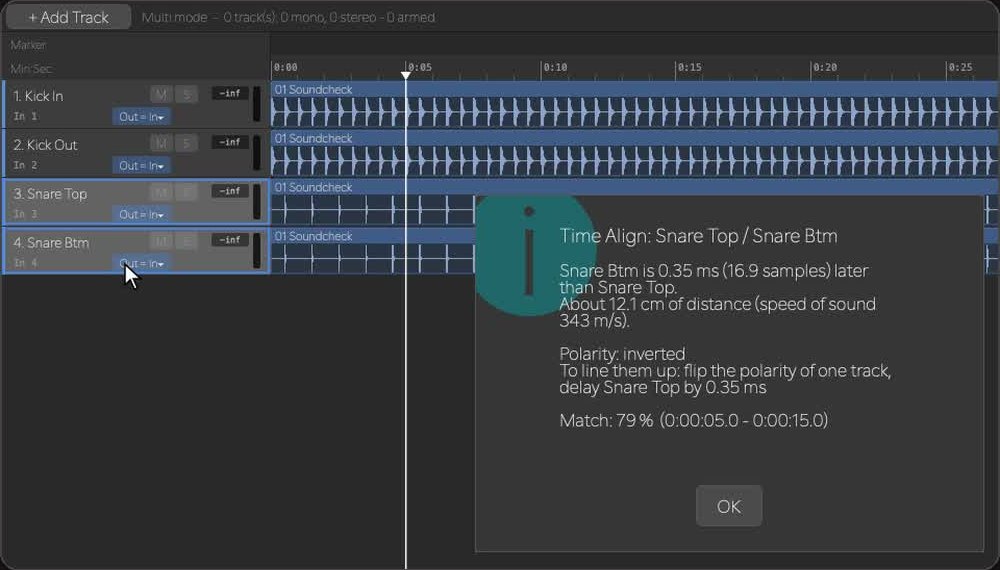
Time Align: Wie weit liegen deine Mikros auseinander?
Wähle zwei Spuren — Kick in und out, Snare oben und unten, eine DI und ihr Amp-Mikro — und klicke rechts auf Zeitversatz zwischen den 2 Spuren finden… LARK zeigt den Versatz in Millisekunden, Samples und Zentimetern und ob die Polarität gedreht ist.
- Sagt dir, welche Spur du um wie viel verzögern musst
- Misst über den Loop-Bereich (bis 30 s) und sucht ±50 ms; warnt bei schwacher Übereinstimmung
- Misst nur — deine Spuren werden nie verändert
Zwei Modi
Eine App für den Pultmix und die Mehrspur.
Umschalten mit 2MIX / MULTI oben — sogar während der Aufnahme. Beide Modi können gleichzeitig aufnehmen, Pultmix und Mehrspur laufen also nebeneinander.
Nimm die Show auf. Liefere am selben Tag.
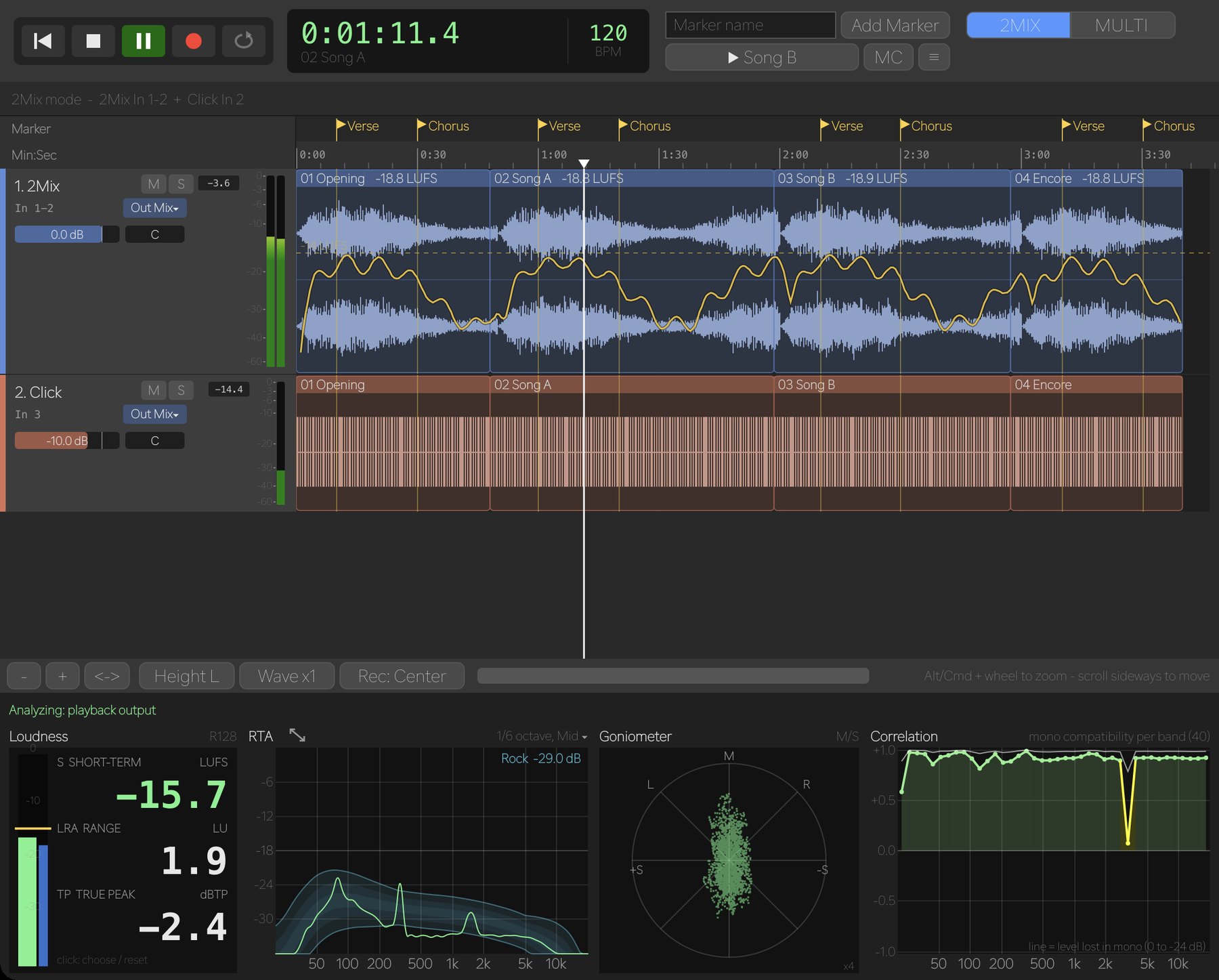
- Nimmt den Stereo-2Mix (L/R) auf. Schalte Auch einen Klick-Kanal aufnehmen ein, um den Klick auf eine eigene Spur zu nehmen.
- Misch den Klick beim Export in den 2Mix, mit eigenem Pegel und Panorama — oder lass ihn weg.
- Patche jede Spur mit In / Out: auf den Hauptmix oder direkt auf einen beliebigen Ausgang (zum Beispiel 2Mix → Out 1-2, Click → Out 3 fürs In-Ear).
Lautheit
BS.1770-4 / R128. Wähle die Anzeige: S, I, M, LRA oder True Peak, mit Ziellinie.
RTA
1/1 bis 1/48 Oktave, mit Referenzkurven (eingebaut oder eigene) und einem großen Fenster. Wähle das gemessene Signal.
Goniometer
M oben, L / R auf den Diagonalen; es zoomt mit dem Pegel. Klick darauf für Polar Level: Position und Phase pro Band, mit Peak-Hold.
Correlation
L/R-Korrelation in 120 Bändern und wie viel jedes in Mono verliert — sieh genau, wo sich etwas auslöscht.
Der Analyzer misst im Stand-by und bei der Aufnahme den 2Mix-Eingang, bei der Wiedergabe den Wiedergabeausgang. Die Master-Lautstärke beeinflusst ihn nicht.
Mehrspuraufnahme und -wiedergabe.
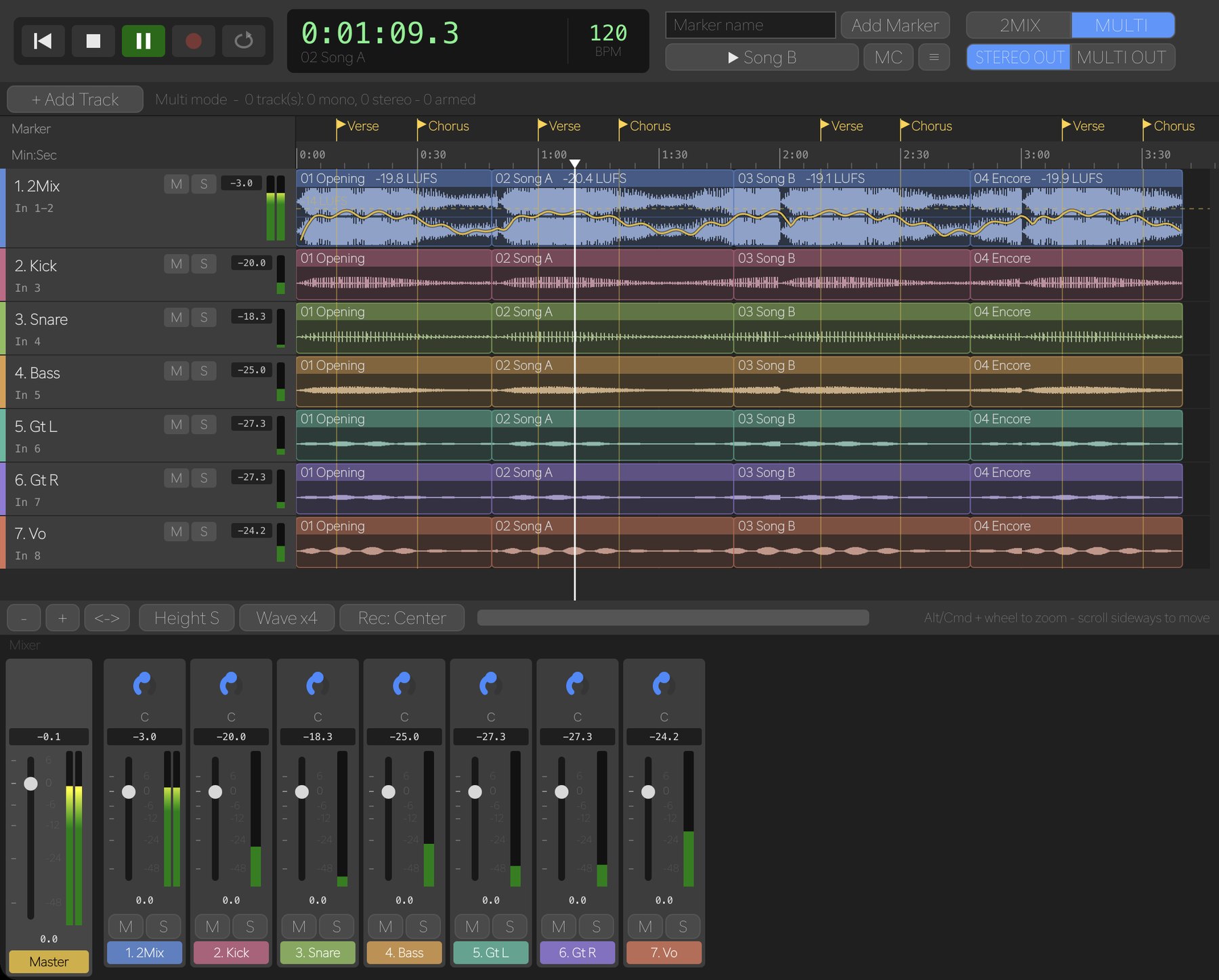
- + Spur hinzufügen (⌘/Strg+Umschalt+N): Mono oder Stereo, wie viele, erster Ein- / Ausgangskanal und ein Name. Die Kanäle werden der Reihe nach vergeben.
- Jede Spur hat ihr eigenes In, REC und Out. Eine Taste schaltet alle Spuren scharf oder unscharf.
- Patch-Matrix für Ein- und Ausgänge: eine Zelle anklicken oder nach unten ziehen, um eine ganze Reihe der Reihe nach zu patchen.
- Kanalnamen vom Pult importieren über das Netzwerk — oder eine Kanalliste von jedem Pult einfügen. Siehe unterstützte Pulte.
- Spurlayouts werden pro Audiogerät gespeichert. Optional auch den 2Mix (z. B. den REC OUT des Pults) mit aufnehmen.
STEREO OUT
Mischt jede Spur mit Fader, Panorama, Mute und Solo auf das gewählte Ausgangspaar. Öffne den Mixer für Master plus Panorama, Peak, Fader, Meter und M / S pro Spur.
MULTI OUT
Schickt jede Spur mit Unity Gain auf den Ausgang mit derselben Nummer wie ihr Aufnahmeeingang — änderbar im Out der Spur. Gemacht für den virtuellen Soundcheck.
Tools für den Showtag
Alles, wonach du während der Show greifst.
Setlist-Marker
Gib die Songs vor der Show ein. Eine Taste (N) setzt einen Marker mit dem Namen des nächsten Songs, eine andere (M) fügt „MC #1“, „MC #2“… hinzu. Der Export teilt genau dort.
Tempoerkennung
Das Tempo erscheint neben der Transportuhr — vom Eingang bei der Aufnahme, vom Ausgang bei der Wiedergabe. Klick für ×2 / ÷2.
Große Uhr
Darstellung → Große Uhr… zeigt die Uhrzeit so groß wie das Fenster — 12- oder 24-Stunden, und auf Wunsch über LARK.
Großes RTA-Fenster
Hol den RTA in ein eigenes, frei skalierbares Fenster, halte es im Vordergrund und sieh die Referenzkurve quer durch den Raum.
Den Ton des Computers aufnehmen
Wähle Ton dieses Macs (oder Ton dieses PCs) als Eingang, um alles aufzunehmen, was auf deinem Computer läuft — einen Referenztrack, einen Browser, einen Videocall. Kein Treiber nötig. (macOS 14.2 oder neuer; Windows 10 / 11.)
Deine Sprache
English, 日本語, 中文(简体 / 繁體), 한국어, Español, Français, Deutsch, Italiano, Português und ไทย — umschalten unter Darstellung → Language.
Make a Click
Kein Klick aufgenommen? Bearbeiten → Klick aus dem 2Mix erzeugen… baut eine Klickspur aus dem 2Mix: festes Tempo pro Song, Akzent auf Zählzeit 1 und der Taktbeginn deiner Wahl.
Multi-Patch
Schick eine Spur gleichzeitig auf mehrere Ausgänge — über das Out-Menü der Spur oder per ⌘/Strg-Klick in der Patch Matrix.
Vorlagen aus jeder Session
Lade eine alte Session als Vorlage und wähle, was übernommen wird: Modus, Spuren, Patching, Farben, Mix, Format und Name.
Kanalnamen direkt vom Pult
Kanalnamen importieren liest die Namen (und Farben, wenn das Pult sie sendet) über das Netzwerk, damit deine Spuren vor dem Einlass beschriftet sind. Find Consoles sucht Yamaha-Pulte im Netzwerk.
- Yamaha CL / QL / RIVAGE PM / DM3 / DM7
- DiGiCo SD / Quantum
- Allen & Heath dLive / Avantis
- Behringer / Midas X32 / M32 / X Air / MR
- Jedes Pult — Kanalliste einfügen
Die Patch Matrix zeigt auch die eigenen Kanalnamen deines Interfaces (zum Beispiel MADI 1, 2, 3…).
Gebaut für den Live-Raum
Die Show gibt es nur einmal.
Pre-Roll
LARK puffert ständig Audio, die Datei beginnt also 60 Sekunden bevor du REC gedrückt hast. Zu spät gedrückt? Der Anfang des Songs ist trotzdem da. (Ein / aus in den Einstellungen.)
Backup-Aufnahme
Schreibt die WAV-Dateien und die .lrks-Session gleichzeitig auf ein zweites Laufwerk. Fällt das Backup aus, läuft die Hauptaufnahme weiter.
Warnleiste
Wenig Speicherplatz, Clipping, ein Eingang, der stumm bleibt, Aussetzer, ein Eingangsgerät, das stoppt, und ein Backup, das stoppt.
Absturzsichere WAV
Der WAV-Header wird jede Sekunde aktualisiert — wenn etwas ausfällt, bleibt alles bis dahin eine abspielbare Datei.
Keine 4-GB-Grenze
WAV mit 16 / 24 Bit oder 32-Bit-Float. Über 4 GB wechselt die Datei automatisch zu RF64. MP3 (128–320 kbps) kann gleichzeitig geschrieben werden.
Teilen ohne Lücke
⌘/Strg+R zum Aufnehmen und Stoppen, ⌘/Strg+Eingabe für einen Marker, ⌘/Strg+→ für den nächsten Song — eine neue Datei ohne Unterbrechung im Audio.
Bearbeiten & Export
Aufräumen, ohne die Originale anzufassen.
Alles wird nicht-destruktiv bearbeitet — die aufgenommenen WAV-Dateien werden nie überschrieben.
Marker & Markerliste
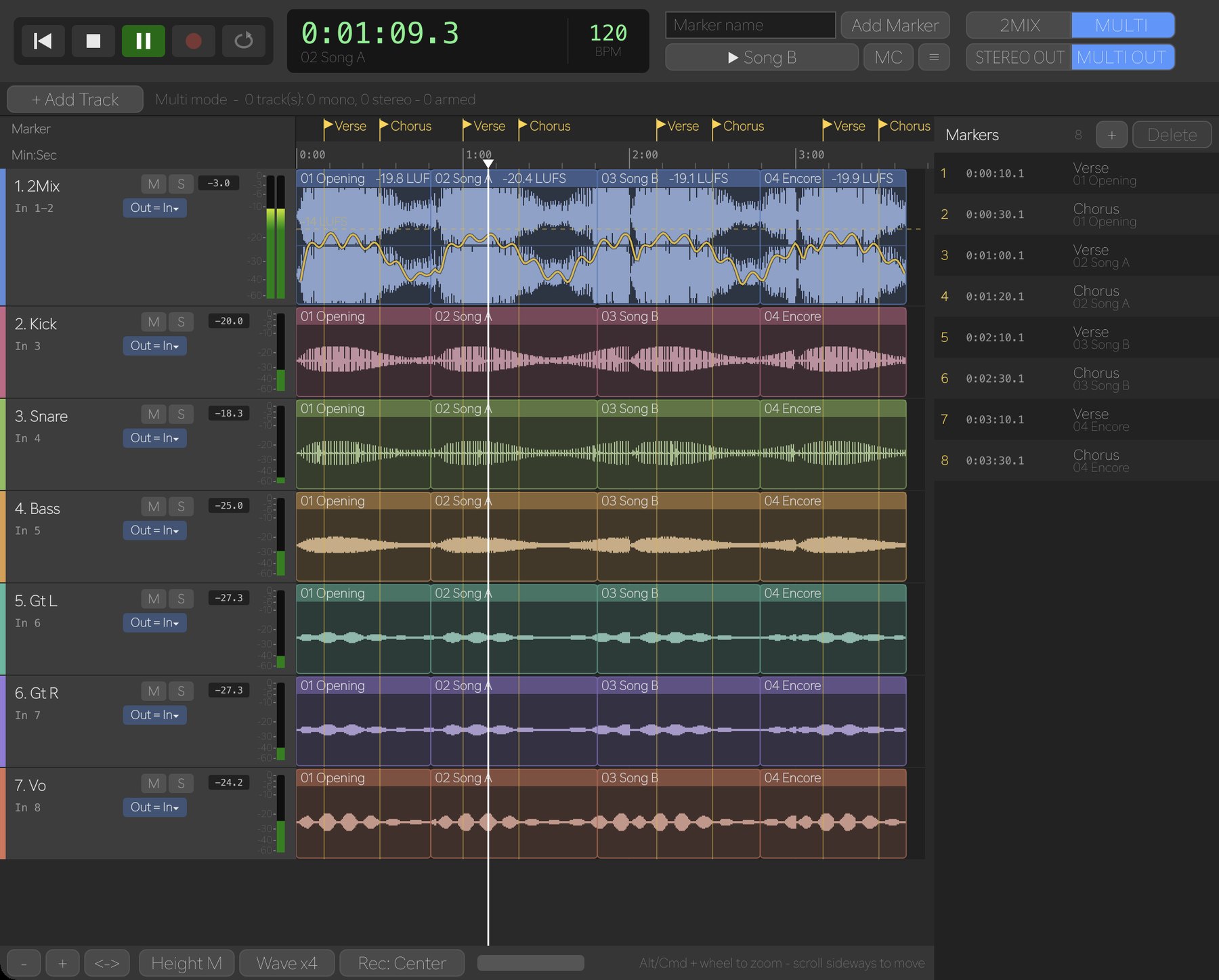
Setz sie während der Aufnahme und verschieb sie sogar mitten im Take. Die Markerliste zeigt Nummer, Zeit, Name und Song; klicken zum Springen.
Punch-in & neue Takes
Nach dem Stopp den Abspielkopf verschieben und REC drücken, um ab dort neu aufzunehmen. Der neue Take liegt oben; die alten Dateien bleiben auf der Platte.
Song-Bereiche
Umbenennen, durch Ziehen der Ränder trimmen, teilen (⌘/Strg+B), zusammenfügen, löschen, Anfang oder Ende auf den Abspielkopf setzen, loopen.
Clips pro Spur
Wähle Clips auf einer oder mehreren Spuren (Umschalt / ⌘-Klick, ⌘A) und lösche sie nur auf dieser Spur oder auf allen.
Zu einer Zeit springen
Klick auf die Zeitanzeige und gib eine Zeit ein, um dorthin zu springen — auch hinter das Ende, um ab dort aufzunehmen. Rechtsklick ändert das Format.
Rückgängig / Wiederholen
⌘/Strg+Z und ⌘/Strg+Umschalt+Z für Marker, Songs, Reihenfolge und Sichtbarkeit der Spuren, Patching, Farben und Aufnahmebereitschaft.
Export (⌘/Strg+E)
Mixdown, eine einzelne Spur oder Stems. Wähle Clips, den Loop-Bereich oder die Teilung an Markern — oder Rechtsklick auf einen Marker, um nur diesen Abschnitt zu exportieren. WAV 16 / 24 / 32f oder MP3, Abtastratenwandlung (r8brain) und Normalisierung auf einen Peak von −0,1 bis −3 dBFS.
Zoom bis zum Sample
Zoome hinein, bis du die einzelnen Samples siehst, mit einem Millisekunden-Lineal — aus dem aufgenommenen Audio gezeichnet, nicht aus einer Übersicht.
Klickfreie Schnitte
Jede exportierte Datei bekommt eine Blende von 4 ms am Anfang und Ende, damit Schnitte zwischen Songs nie knacken.
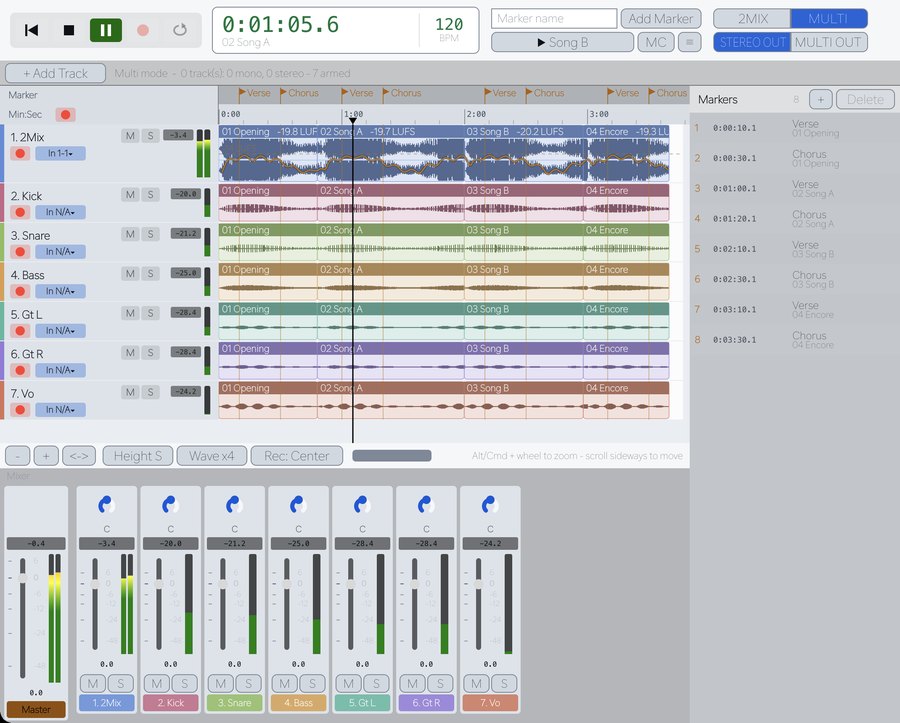
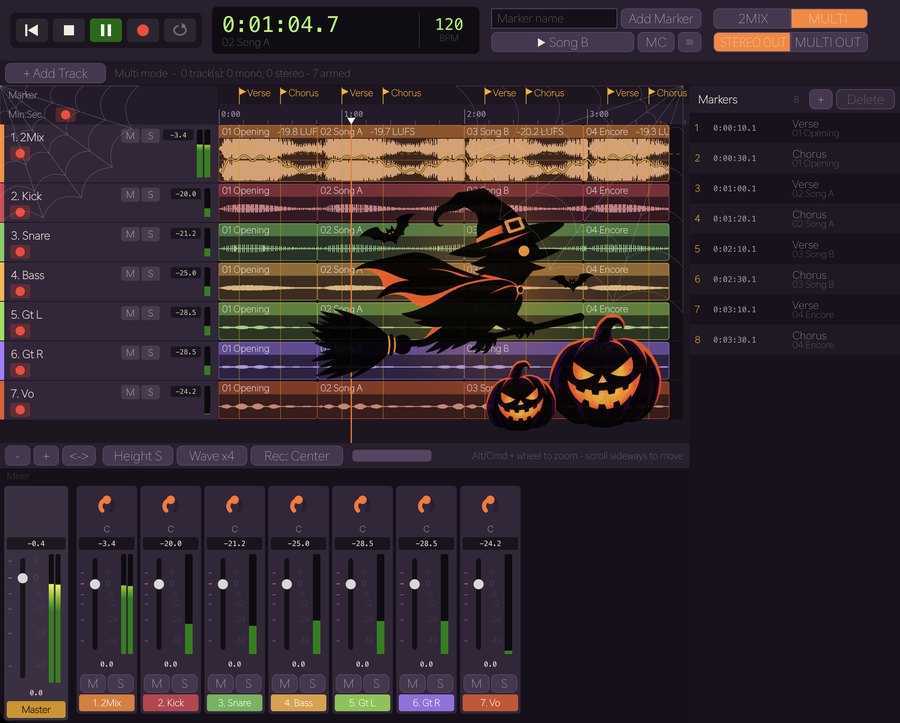
Skins
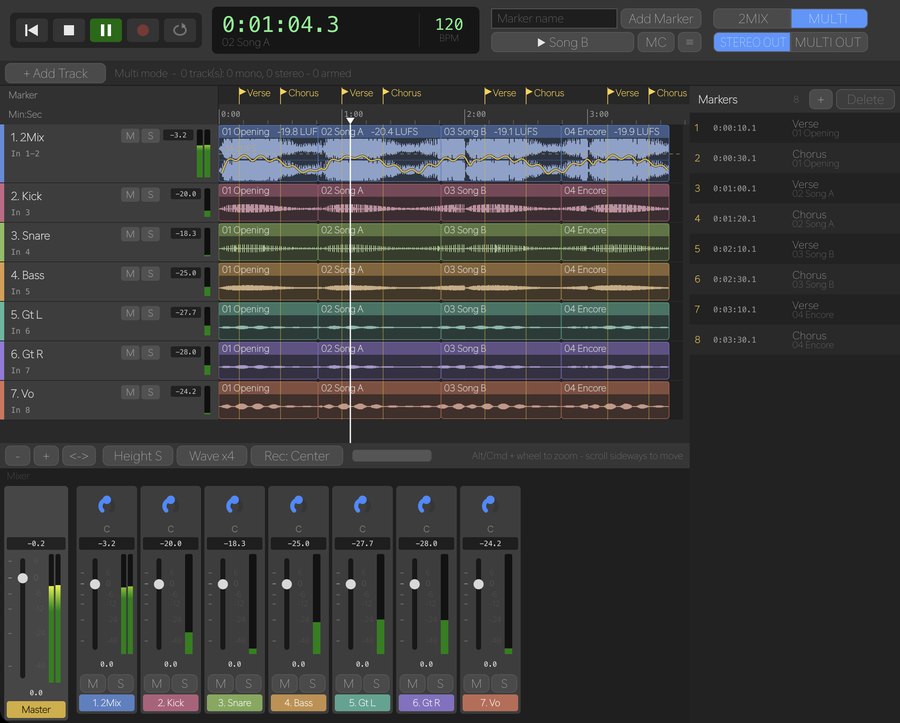
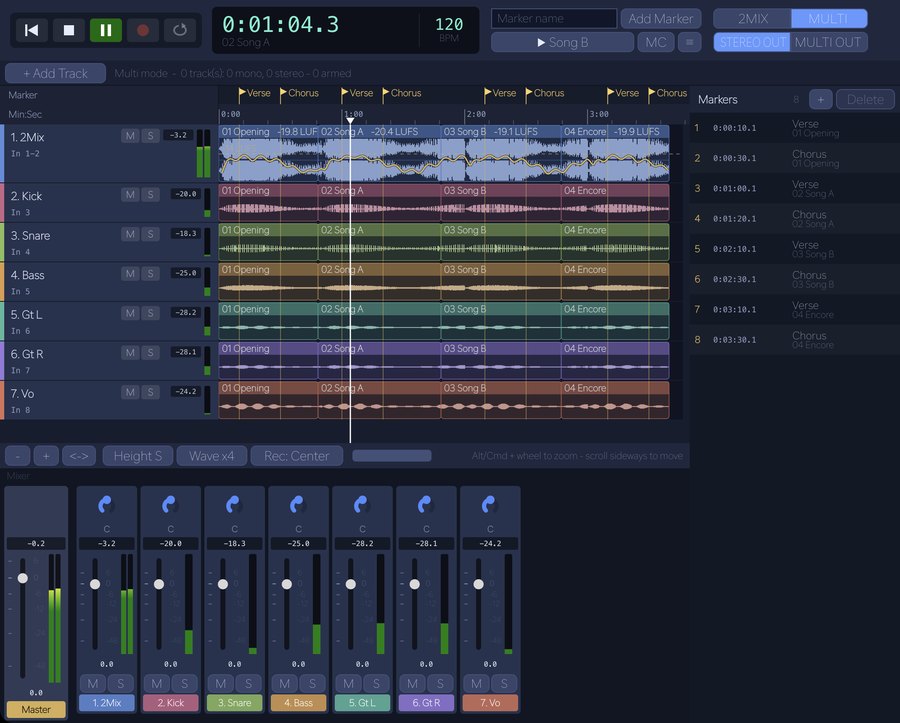
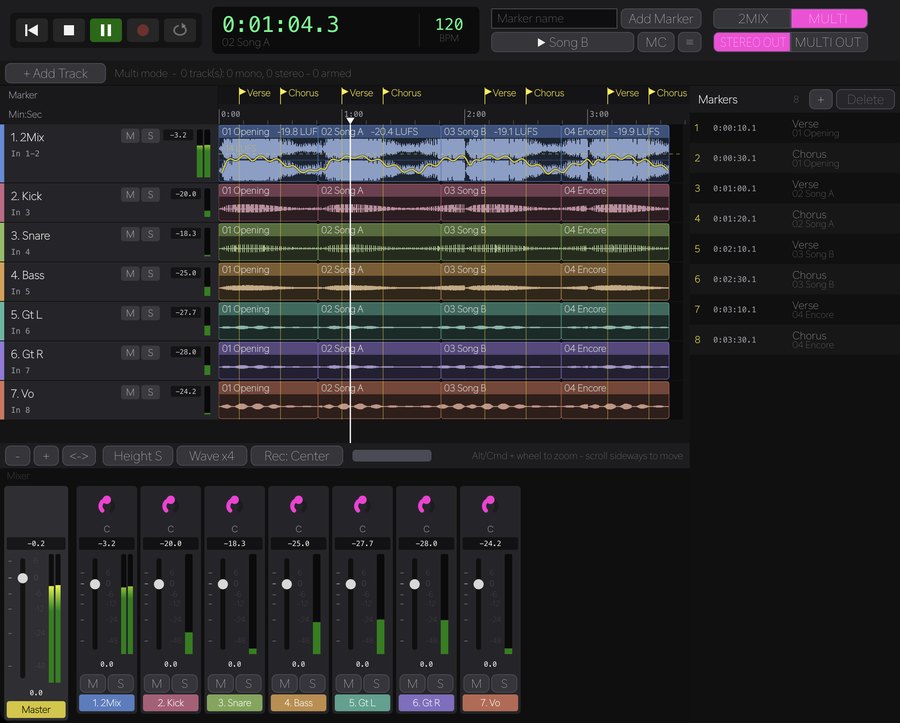
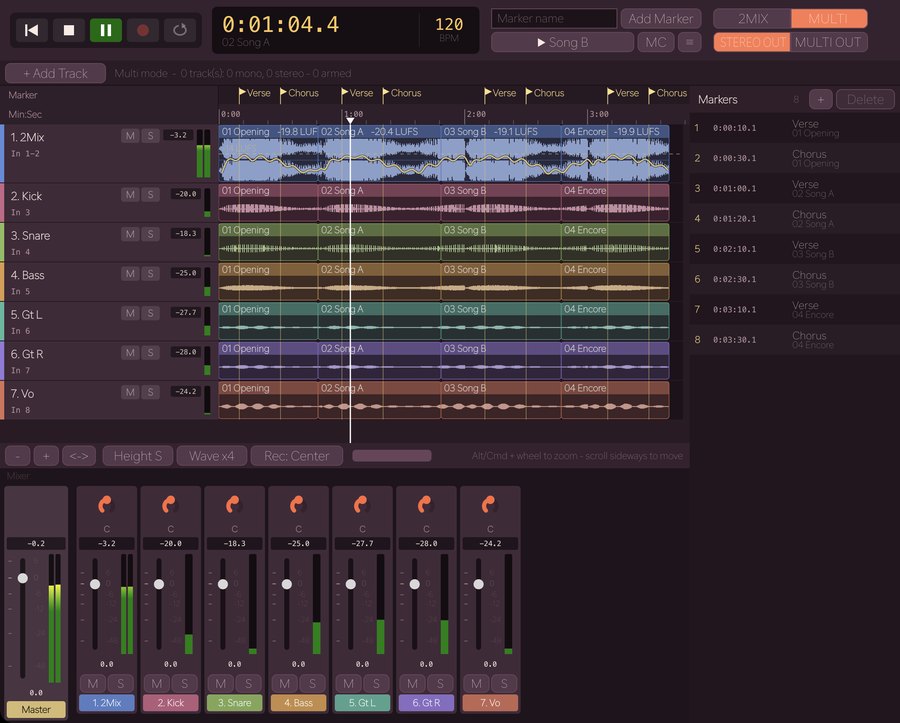
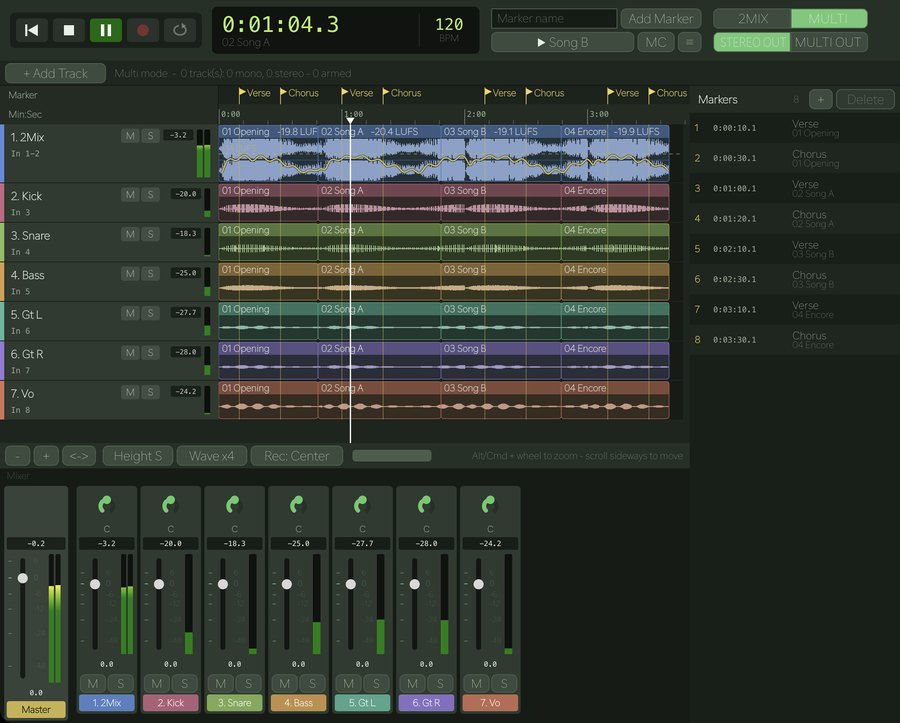
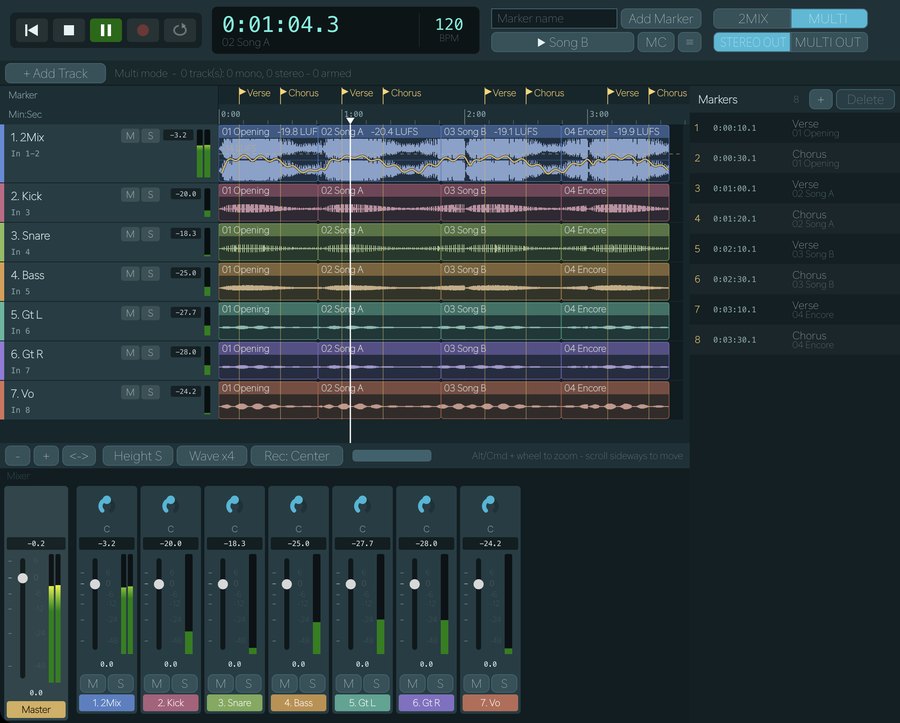
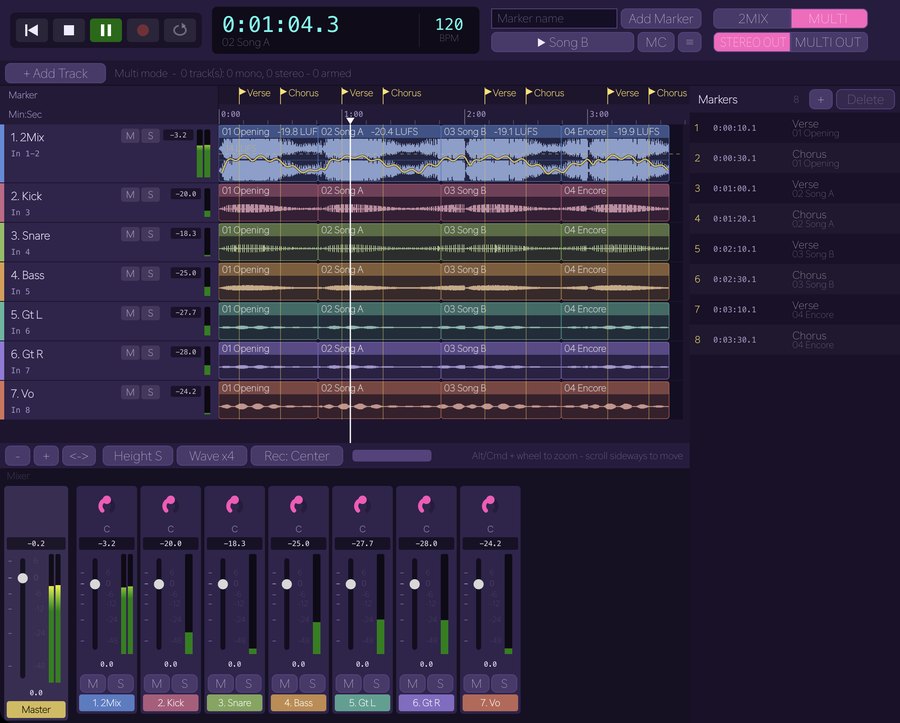
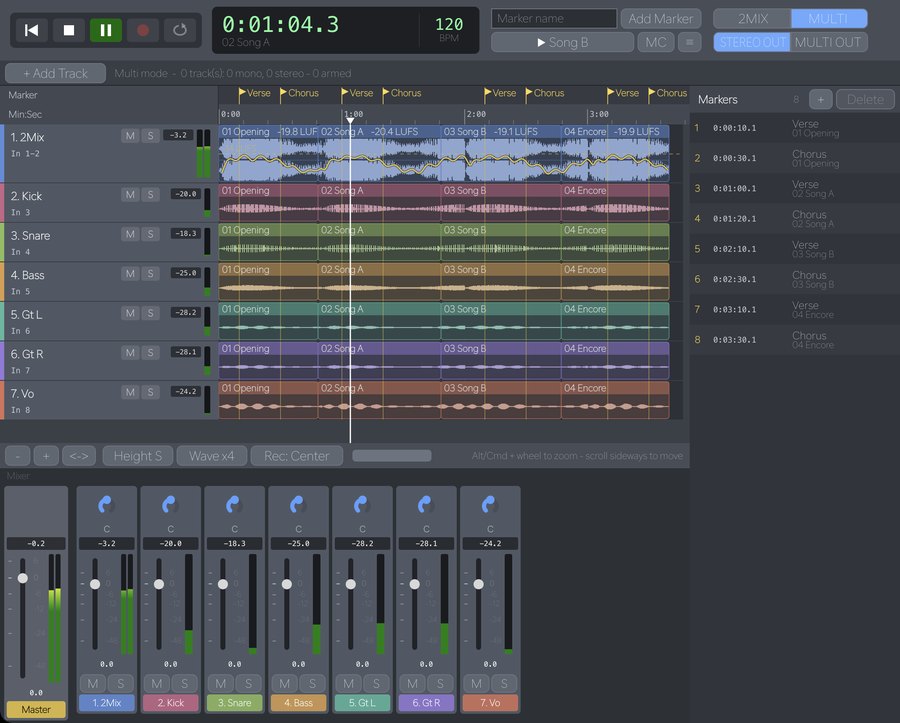
Zehn Looks. Trotzdem angenehm für die Augen.
Auswählen unter Darstellung → Skin. Jeder Skin behält einen dunklen Hintergrund mit hellem Text, und die Farben von Spuren, Metern und REC ändern sich nie — sie haben eine Bedeutung.
Audio-Interfaces
Vom Laptop-Mikrofon bis zum 256-Kanal-Netzwerk.
Windows
ASIO · WASAPI
macOS
Core Audio
Mehrkanal
Dante Virtual Soundcard · AVB · MADI
Bis zu 256 Kanäle rein und raus — oder der Ton des Computers selbst als Eingang.
Getestet mit 256 Kanälen, 96 kHz und einem Puffer von 64 Samples ohne Aussetzer auf einem Mac mit 8 GB. Treibertyp, Gerät, Abtastrate und Puffergröße wählst du in den Einstellungen. Bei einem Mehrkanal-Ausgabegerät kannst du die Wiedergabekanäle wählen.
Öffentliche Beta
Hilf uns, LARK zu gestalten.
LARK ist während der Beta kostenlos. Nimm es mit zu Proben und Gigs und sag uns, was funktioniert und was nicht — dein Feedback fließt direkt in die fertige Version.
- 1
Formular ausfüllen
Deine E-Mail, dein Betriebssystem und das Equipment, mit dem du aufnimmst. Dauert etwa zwei Minuten.
- 2
Herunterladen
Die Download-Links für macOS und Windows erscheinen direkt nach dem Absenden.
- 3
Aufnehmen & melden
Alle Funktionen kostenlos bis 31. Dezember 2026. Neue Versionen über Hilfe → Nach Updates suchen… (Neuigkeiten)
Öffnet das Anmeldeformular (Google Forms, auf Englisch) in einem neuen Tab.
macOS
- macOS 12 Monterey oder neuer
- Apple silicon
- Core-Audio-Interface
Windows
- Windows 10 / 11 (64 Bit)
- ASIO- oder WASAPI-Interface
- LARK.exe + MP3-Bibliothek (DLL) — keine Installation nötig
Ist die Beta wirklich kostenlos?
Ja. Alle Funktionen sind kostenlos bis 31. Dezember 2026 (23:59 japanischer Zeit). Keine Karte und kein Google-Konto nötig — nur das Formular.
Was passiert, wenn die Beta endet?
LARK wird eine kostenpflichtige App. Wenn die Beta endet, fragt die App nach einem Lizenzschlüssel; den kannst du dann kaufen. Deine Aufnahmen und Sessions bleiben genau dort, wo sie sind.
Kann ich es bei einer echten Show einsetzen?
Unbedingt — dafür ist es da. Aber es ist Beta-Software, lass bei einer wichtigen Show also einen zweiten Recorder als Backup mitlaufen.
Wie sende ich Feedback oder melde einen Fehler?
Wähle in LARK Hilfe → Feedback senden / Fehler melden… und beschreib, was du gerade gemacht hast. Systeminformationen werden nur gesendet, wenn du sie anhakst, und deine Aufnahmen werden nie gesendet. Du kannst auch an info@lark-audio.com schreiben.
Sendet LARK irgendwelche Daten?
LARK sucht einmal am Tag nach Updates; wir zählen diese Abfragen (keine persönlichen Daten). Fehlerberichte und Feedback werden nur gesendet, wenn du sie selbst sendest.
Darf ich den Download mit Freunden teilen?
Bitte lass sie sich stattdessen über das Formular anmelden, damit wir mit allen Testern in Kontakt bleiben.
Kann ich andere Techniker einladen?
Ja, gern. Wähle in LARK Hilfe → Engineers einladen…, um deinen persönlichen Link zu bekommen. Wenn sich ein Techniker über deinen Link für die Beta anmeldet, bekommst du einen Rabatt auf LARK 1.0.