
Bêta publique gratuite
Édition Halloween
LARK
Live Audio Recording Kit — une application d’enregistrement live pour ingénieurs du son
Enregistrez concerts et répétitions sur macOS et Windows.
Relisez le multipiste à n’importe quelle fréquence, comparez le mix à une courbe de référence et exportez découpé à chaque marqueur.
NEW 0.3.6: mise à jour depuis LARK et un thème Light clair pour la lumière du jour — voir les nouveautés
Pourquoi LARK
Plus qu’un enregistreur.
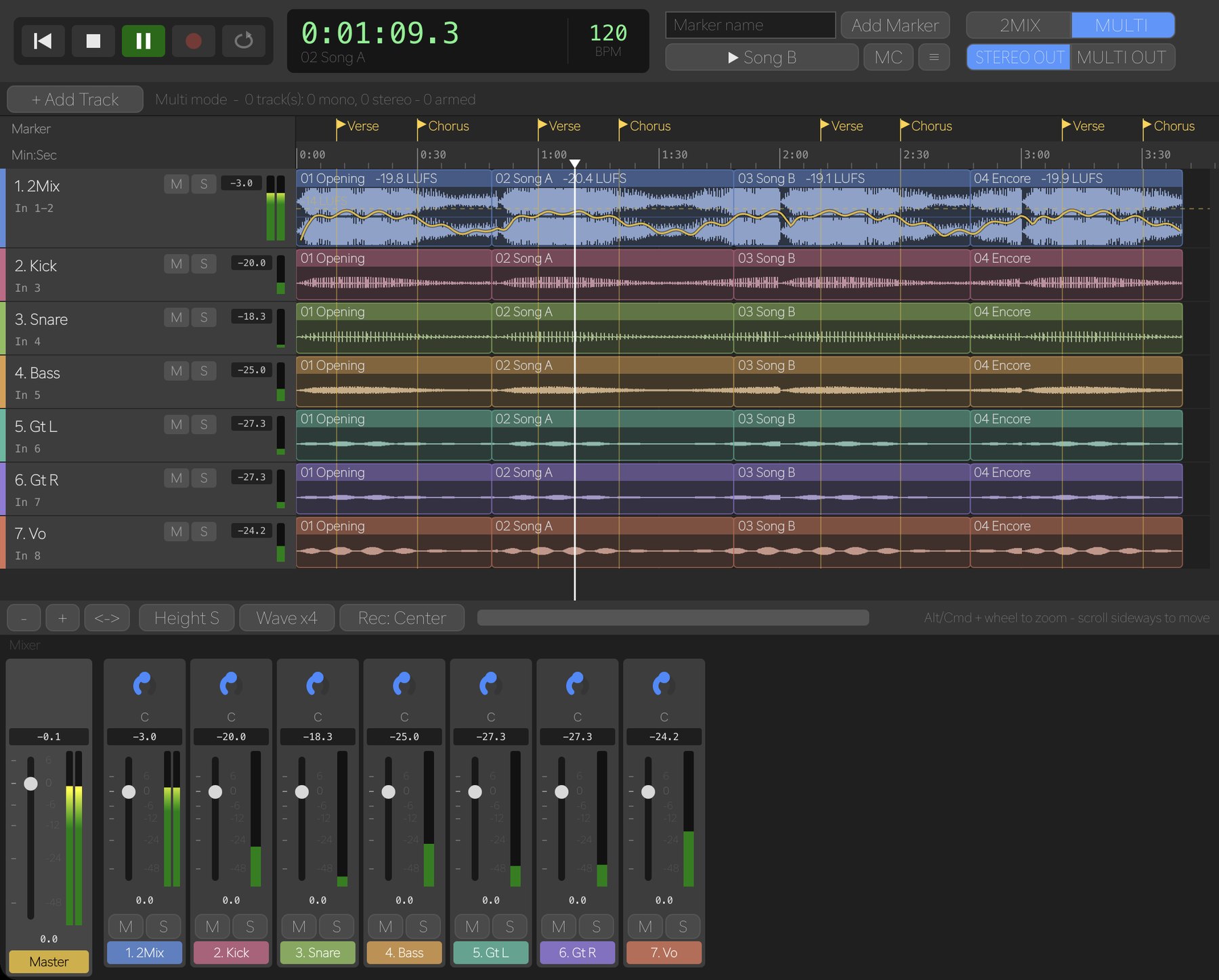
Lecture multipiste avec SRC en temps réel
Enregistré à 48 kHz, relu sur un système à 96 kHz — ou l’inverse ? LARK convertit en temps réel avec r8brain : n’importe quelle session se relit sur n’importe quelle interface, sans nouveau rendu. Quand les fréquences sont identiques, la lecture est bit-perfect.
- 48 ⇄ 96 kHz, 44,1 kHz et plus
- Sortie multipiste vers les mêmes canaux qu’à l’enregistrement — prêt pour le virtual soundcheck
Export découpé à chaque marqueur
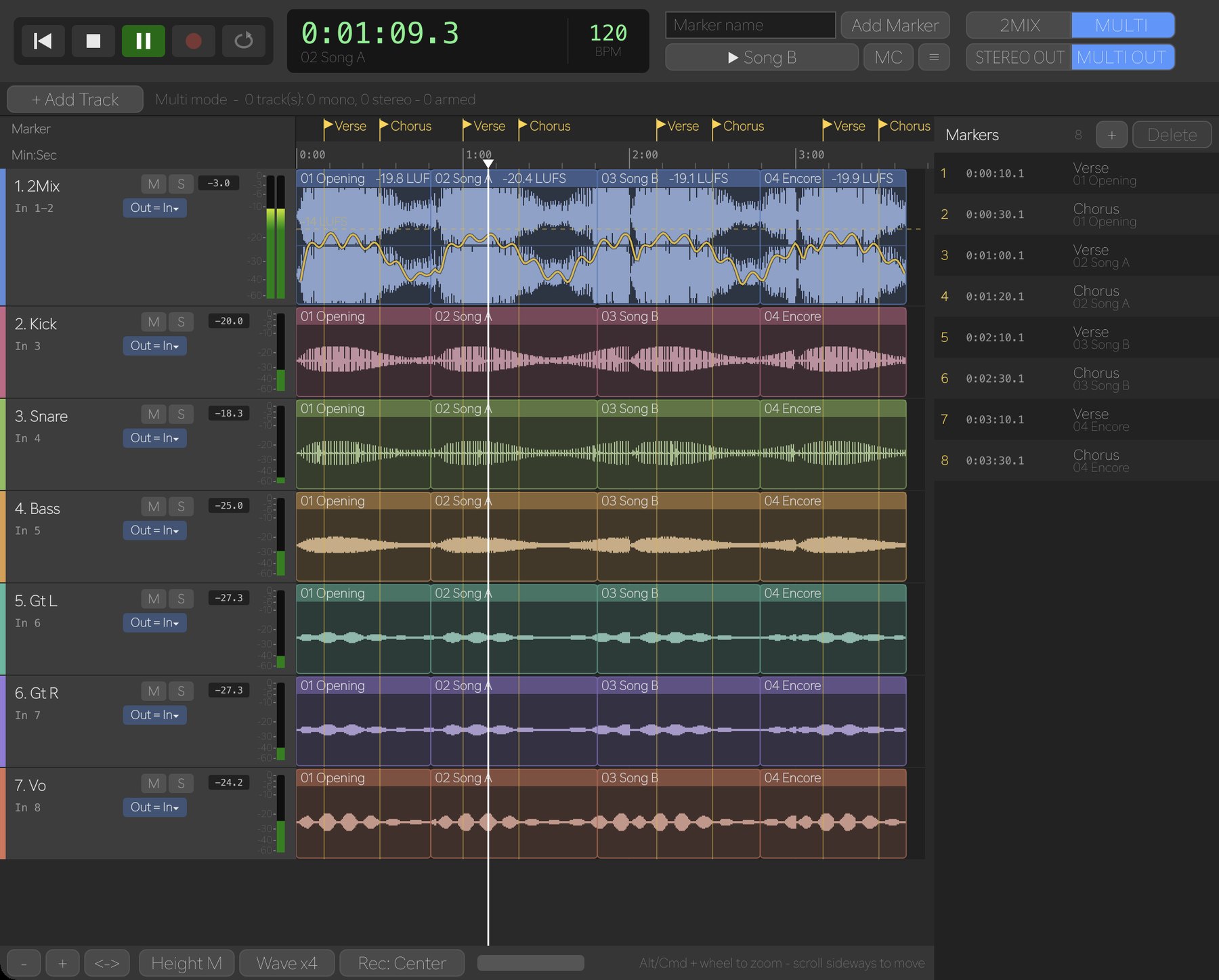
Posez des marqueurs pendant l’enregistrement (⌘/Ctrl+Entrée), puis choisissez Scinder aux marqueurs à l’export. Chaque section d’un marqueur au suivant devient un fichier, nommé d’après son marqueur.
- Mixdown, pistes seules ou stems
- WAV 16 / 24 / 32 bits float ou MP3, avec conversion de fréquence et normalisation
Comparez votre mix à une courbe de référence
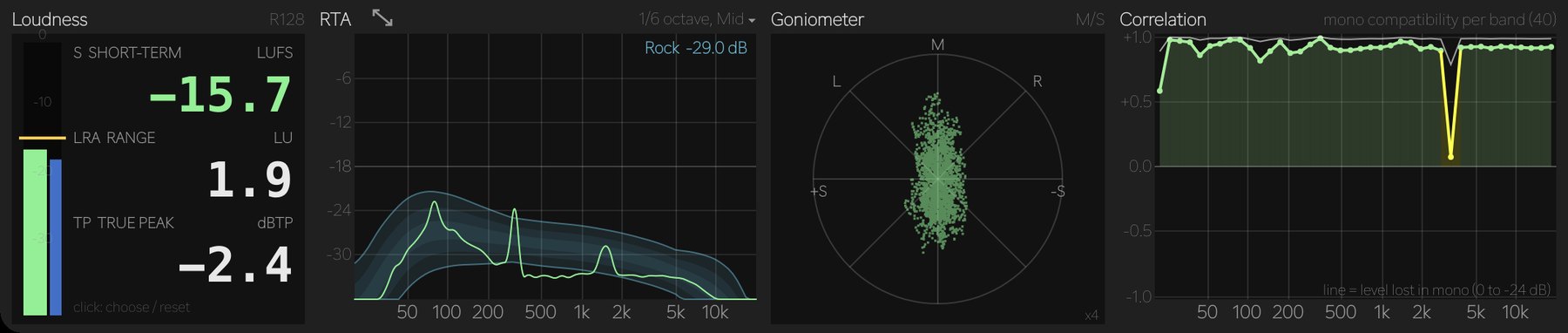
Un RTA de 1/1 à 1/48 d’octave avec une cible à viser : Rock, Pops, EDM, Hip-Hop / R&B, Jazz / Acoustic ou Pink, affichée comme une bande. Faites-la glisser à votre niveau, dessinez votre propre courbe ou capturez-la depuis un morceau de référence. À côté : loudness selon ITU-R BS.1770-4 / EBU R128, un goniomètre avec une vue Polar Level par bande, et une Correlation sur 120 bandes qui montre exactement quelles fréquences s’annulent en mono.
- Moteur multi-fenêtres temporelles : résolution fine dans le grave, réponse rapide dans l’aigu — des courbes fluides à 60 rafraîchissements par seconde
- Choisissez la plage (24 à 96 dB), le moyennage (0,1 à 3 s) et l’échelle de niveau ; ouvrez-le dans une grande fenêtre redimensionnable
- Le LUFS intégré de chaque morceau à côté de son nom, et l’historique de loudness sur la piste 2Mix
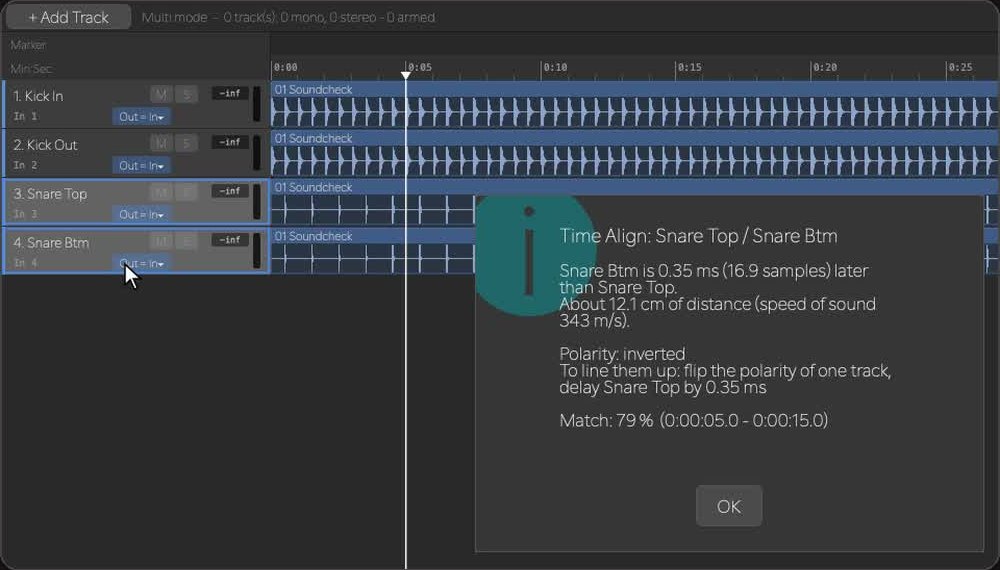
Time Align : quel écart entre vos micros ?
Sélectionnez deux pistes — grosse caisse in et out, caisse claire dessus et dessous, une DI et le micro de l’ampli — puis clic droit sur Trouver le décalage entre les 2 pistes… LARK affiche le décalage en millisecondes, échantillons et centimètres, et indique si la polarité est inversée.
- Vous dit quelle piste retarder, et de combien
- Mesure sur la plage de boucle (jusqu’à 30 s), en cherchant ±50 ms ; prévient quand la correspondance est faible
- Mesure seulement — vos pistes ne sont jamais modifiées
Deux modes
Une seule application pour le mix de la console et le multipiste.
Basculez avec 2MIX / MULTI en haut — même pendant l’enregistrement. Les deux modes peuvent enregistrer en même temps : le mix console et le multipiste tournent côte à côte.
Enregistrez le concert. Livrez-le le jour même.
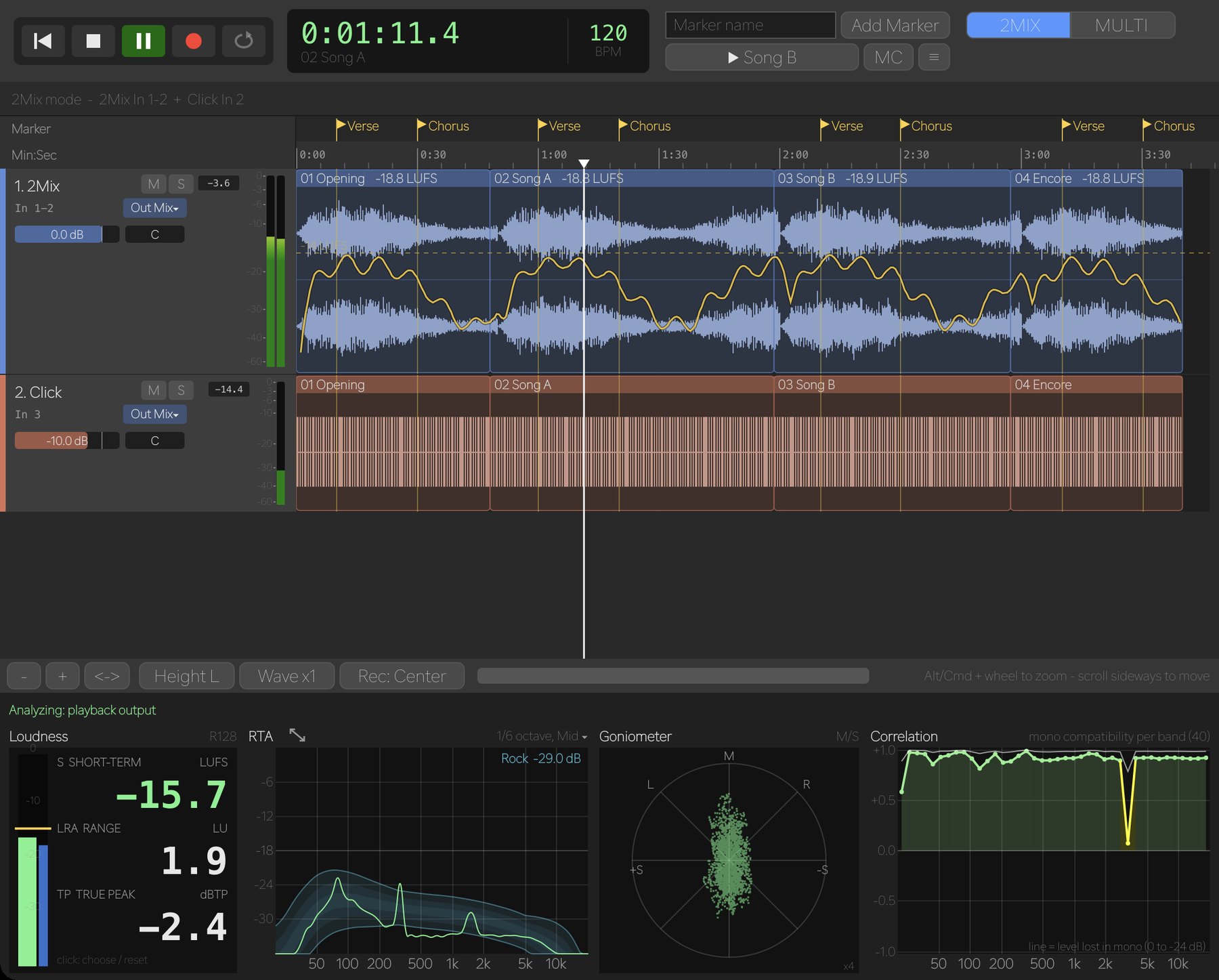
- Enregistre le 2Mix stéréo (L/R). Activez Enregistrer aussi un canal de clic pour capturer le clic sur sa propre piste.
- Mixez le clic dans le 2Mix à l’export, avec son propre niveau et panoramique — ou laissez-le de côté.
- Patchez chaque piste avec In / Out : vers le mix principal, ou directement vers n’importe quel canal de sortie (par exemple 2Mix → Out 1-2, Click → Out 3 pour les ears).
Loudness
BS.1770-4 / R128. Choisissez quoi afficher : S, I, M, LRA ou True Peak, avec une ligne cible.
RTA
De 1/1 à 1/48 d’octave, avec des courbes de référence (intégrées ou les vôtres) et une grande fenêtre. Choisissez le signal lu.
Goniomètre
M en haut, L / R sur les diagonales ; il zoome avec le niveau. Cliquez dessus pour Polar Level : position et phase par bande, avec maintien des crêtes.
Correlation
Corrélation L/R sur 120 bandes et ce que chacune perd en mono — voyez exactement où ça s’annule.
L’analyseur lit l’entrée 2Mix en attente ou en enregistrement, et la sortie de lecture pendant la lecture. Le volume master ne l’affecte pas.
Enregistrement et lecture multipiste.
- + Ajouter une piste (⌘/Ctrl+Maj+N) : mono ou stéréo, combien, premier canal d’entrée / de sortie et un nom. Les canaux sont attribués dans l’ordre.
- Chaque piste a ses propres In, REC et Out. Un bouton arme ou désarme toutes les pistes.
- Matrice de Patch pour les entrées et sorties : cliquez une case, ou glissez vers le bas pour patcher toute une série dans l’ordre.
- Importez les noms de canaux depuis la console par le réseau — ou collez une liste de canaux de n’importe quelle console. Voir les consoles prises en charge.
- Les configurations de pistes sont enregistrées par périphérique audio. Enregistrez aussi le 2Mix (par exemple le REC OUT de la console) en option.
STEREO OUT
Mixe chaque piste avec son fader, panoramique, mute et solo vers la paire de sorties choisie. Ouvrez le Mixeur pour le master et, par piste, panoramique, crête, fader, vumètre et M / S.
MULTI OUT
Envoie chaque piste, au gain unité, vers la sortie portant le même numéro que l’entrée d’origine — modifiable dans le Out de la piste. Conçu pour le virtual soundcheck.
Outils du jour J
Tout ce qu’il vous faut pendant le concert.
Marqueurs de setlist
Saisissez les morceaux avant le concert. Une touche (N) pose un marqueur au nom du morceau suivant, une autre (M) ajoute « MC #1 », « MC #2 »… L’export découpe exactement là.
Détection du tempo
Le tempo s’affiche à côté de l’horloge de transport : depuis l’entrée en enregistrement, depuis la sortie en lecture. Cliquez pour ×2 / ÷2.
Grande horloge
Présentation → Grande horloge… affiche l’heure aussi grande que la fenêtre — 12 ou 24 heures, et au-dessus de LARK si vous voulez.
Grande fenêtre RTA
Détachez le RTA dans sa propre fenêtre redimensionnable, gardez-la au premier plan et suivez la courbe de référence depuis l’autre bout de la salle.
Enregistrez le son de l’ordinateur
Choisissez Son de ce Mac (ou Son de ce PC) comme entrée pour enregistrer tout ce qui joue sur votre ordinateur — un morceau de référence, un navigateur, un appel vidéo. Aucun pilote nécessaire. (macOS 14.2 ou ultérieur ; Windows 10 / 11.)
Votre langue
English, 日本語, 中文(简体 / 繁體), 한국어, Español, Français, Deutsch, Italiano, Português et ไทย — changez dans Présentation → Language.
Make a Click
Pas de clic enregistré ? Édition → Créer un clic à partir du 2Mix… génère une piste de clic depuis le 2Mix : un tempo fixe par morceau, un accent sur le temps 1 et le début de mesure de votre choix.
Multi-patch
Envoyez une piste vers plusieurs sorties à la fois — depuis le menu Out de la piste, ou ⌘/Ctrl-clic dans la Patch Matrix.
Des modèles à partir de n’importe quelle session
Chargez une ancienne session comme modèle et choisissez ce qu’il faut reprendre : mode, pistes, patch, couleurs, mix, format et nom.
Les noms de canaux directement depuis la console
Importer les noms de canaux lit les noms (et les couleurs quand la console les envoie) par le réseau : vos pistes sont nommées avant l’ouverture des portes. Find Consoles cherche les consoles Yamaha sur le réseau.
- Yamaha CL / QL / RIVAGE PM / DM3 / DM7
- DiGiCo SD / Quantum
- Allen & Heath dLive / Avantis
- Behringer / Midas X32 / M32 / X Air / MR
- N’importe quelle console — collez une liste de canaux
La Patch Matrix affiche aussi les noms de canaux de votre interface (par exemple MADI 1, 2, 3…).
Conçu pour le live
Un concert, une seule prise.
Pré-roll
LARK met l’audio en mémoire tampon en continu : le fichier commence 60 secondes avant d’avoir appuyé sur REC. En retard sur le bouton ? Le début du morceau est toujours là. (Activable dans Réglages.)
Enregistrement de secours
Écrit les fichiers WAV et la session .lrks sur un second disque en même temps. Si la sauvegarde échoue, l’enregistrement principal continue.
Barre d’alertes
Espace disque faible, saturation, une entrée qui reste silencieuse, décrochages, un périphérique d’entrée qui s’arrête et une sauvegarde qui s’arrête.
WAV à l’épreuve des plantages
L’en-tête WAV est mis à jour chaque seconde : si quelque chose tombe, tout ce qui précède reste un fichier lisible.
Pas de limite de 4 Go
WAV 16 / 24 bits ou 32 bits float. Au-delà de 4 Go, le fichier passe automatiquement en RF64. Le MP3 (128–320 kbps) peut être écrit en même temps.
Découpez sans coupure
⌘/Ctrl+R pour enregistrer et arrêter, ⌘/Ctrl+Entrée pour un marqueur, ⌘/Ctrl+→ pour lancer le morceau suivant — un nouveau fichier sans interruption du son.
Édition et export
Faites le ménage sans toucher aux originaux.
Toute l’édition est non destructive — les fichiers WAV enregistrés ne sont jamais réécrits.
Marqueurs et liste des marqueurs
Posez-les pendant l’enregistrement et déplacez-les même en pleine prise. La liste affiche numéro, temps, nom et morceau ; cliquez pour y aller.
Punch-in et nouvelles prises
Après l’arrêt, déplacez la tête de lecture et appuyez sur REC pour réenregistrer à partir de là. La nouvelle prise joue par-dessus ; les anciens fichiers restent sur le disque.
Régions de morceaux
Renommer, rogner en faisant glisser les bords, scinder (⌘/Ctrl+B), joindre, supprimer, caler le début ou la fin sur la tête de lecture, boucler.
Clips par piste
Sélectionnez des clips sur une ou plusieurs pistes (Maj / ⌘-clic, ⌘A) et supprimez-les de cette piste seulement, ou de toutes.
Aller à un temps
Cliquez sur l’affichage du temps et tapez un temps pour y aller — même après la fin, pour enregistrer à partir de là. Clic droit pour changer le format.
Annuler / Rétablir
⌘/Ctrl+Z et ⌘/Ctrl+Maj+Z pour les marqueurs, morceaux, ordre et affichage des pistes, patch, couleurs et armement.
Exporter (⌘/Ctrl+E)
Mixdown, une seule piste ou des stems. Choisissez des clips, la plage de boucle ou le découpage aux marqueurs — ou clic droit sur un marqueur pour n’exporter que cette section. WAV 16 / 24 / 32f ou MP3, conversion de fréquence (r8brain) et normalisation à une crête de −0,1 à −3 dBFS.
Zoom jusqu’à l’échantillon
Zoomez jusqu’à voir chaque échantillon, avec une règle en millisecondes — dessiné à partir de l’audio enregistré, pas d’un résumé.
Des bords sans clic
Chaque fichier exporté reçoit un fondu de 4 ms au début et à la fin : les coupes entre morceaux ne claquent jamais.
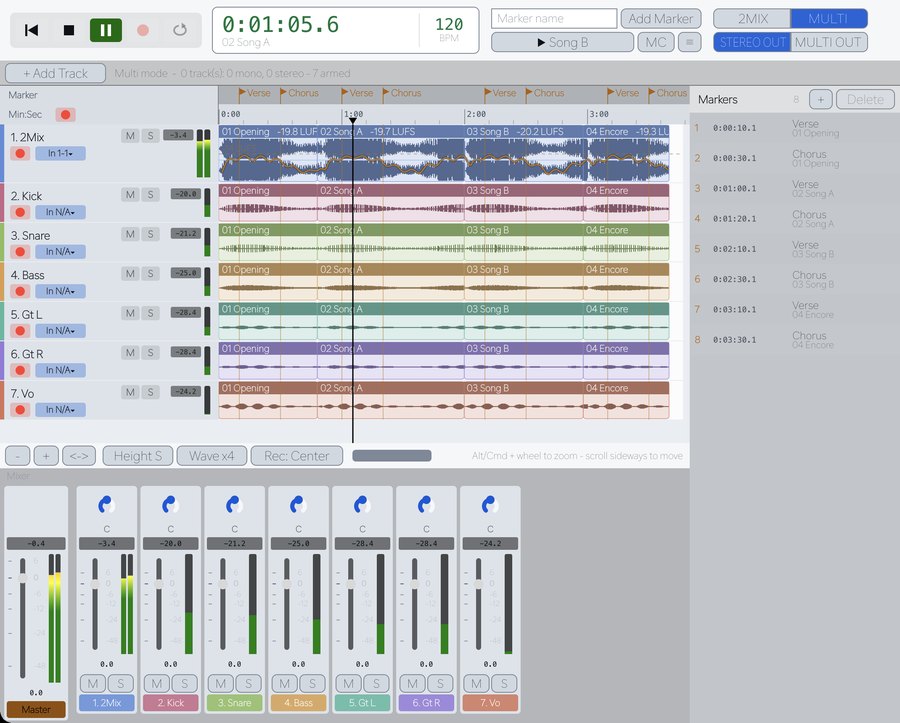
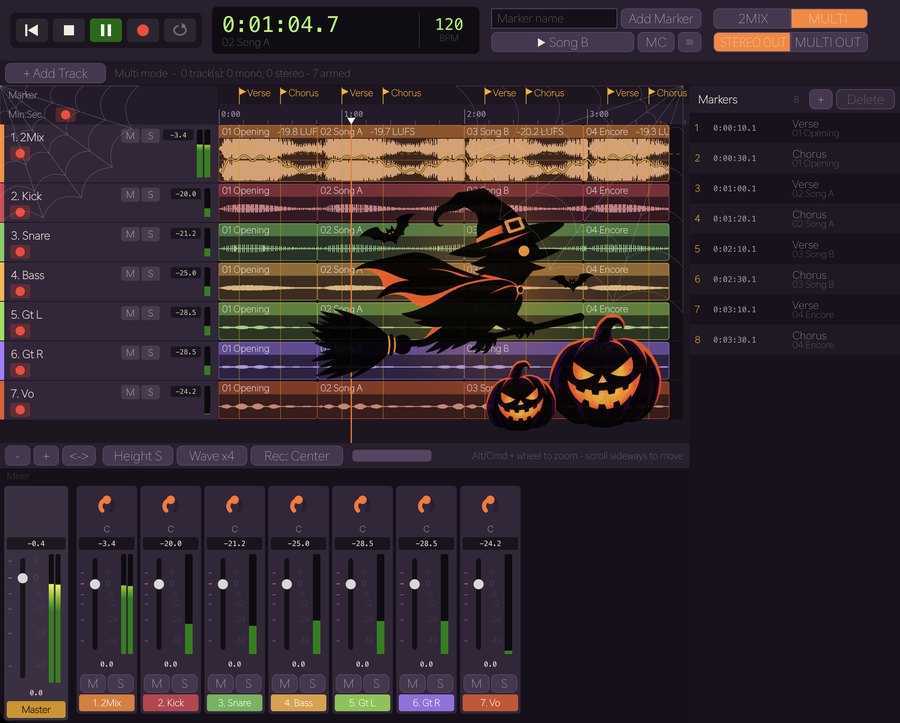
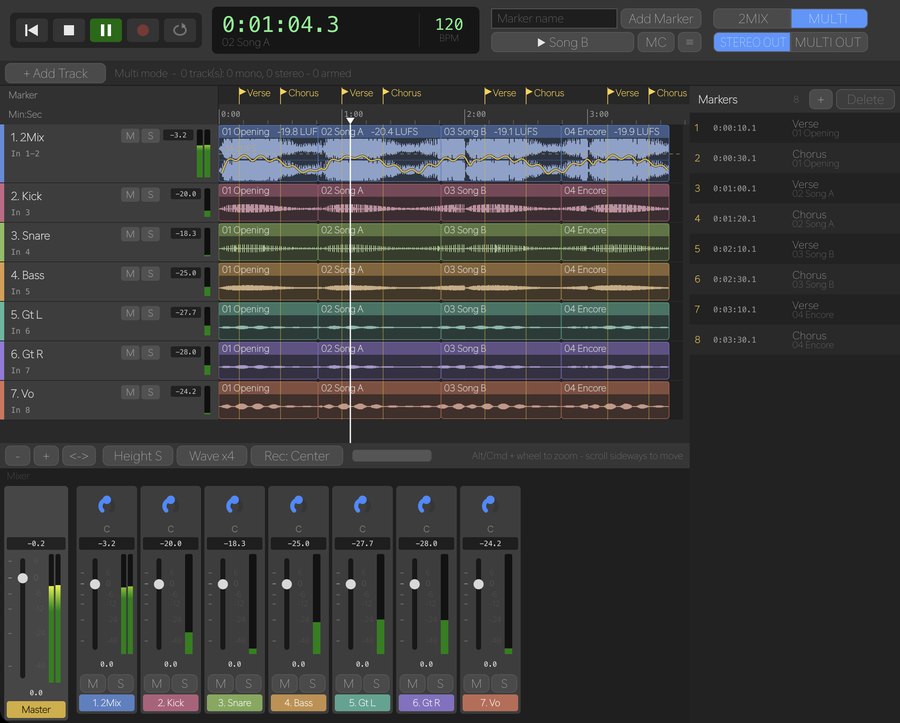
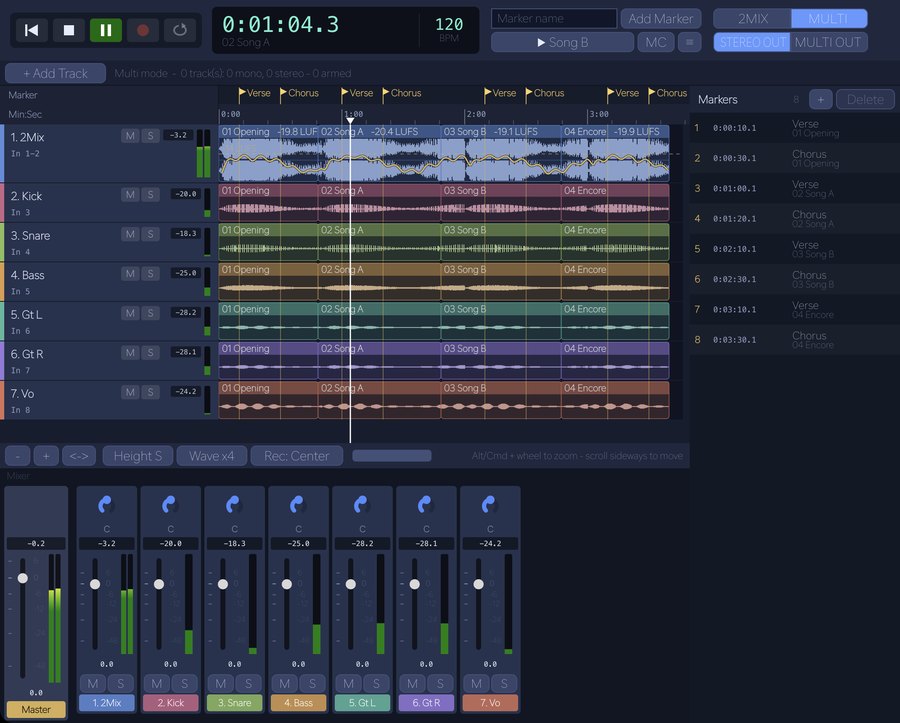
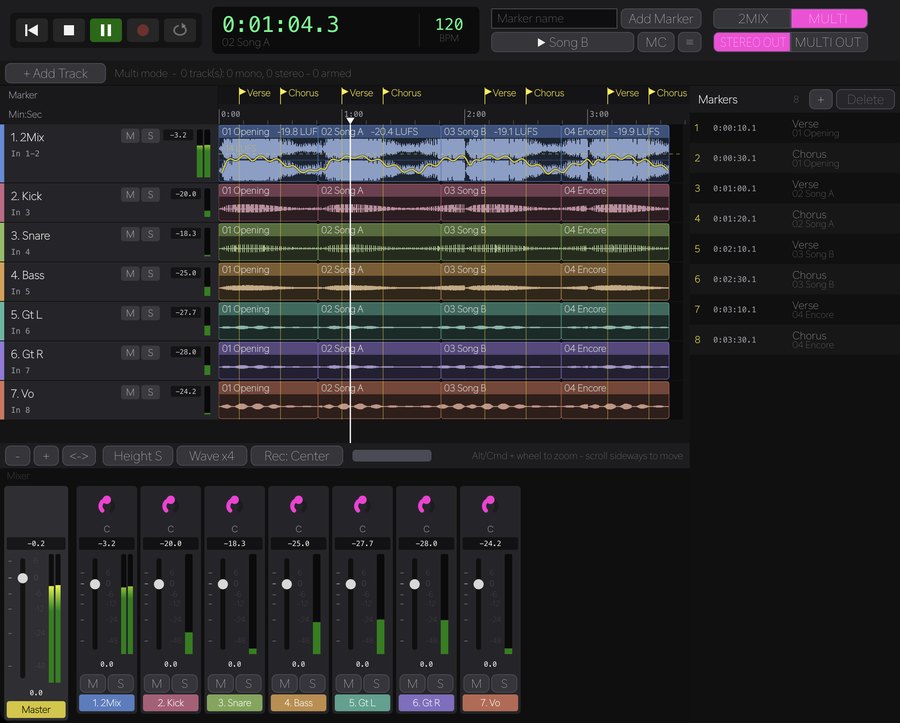
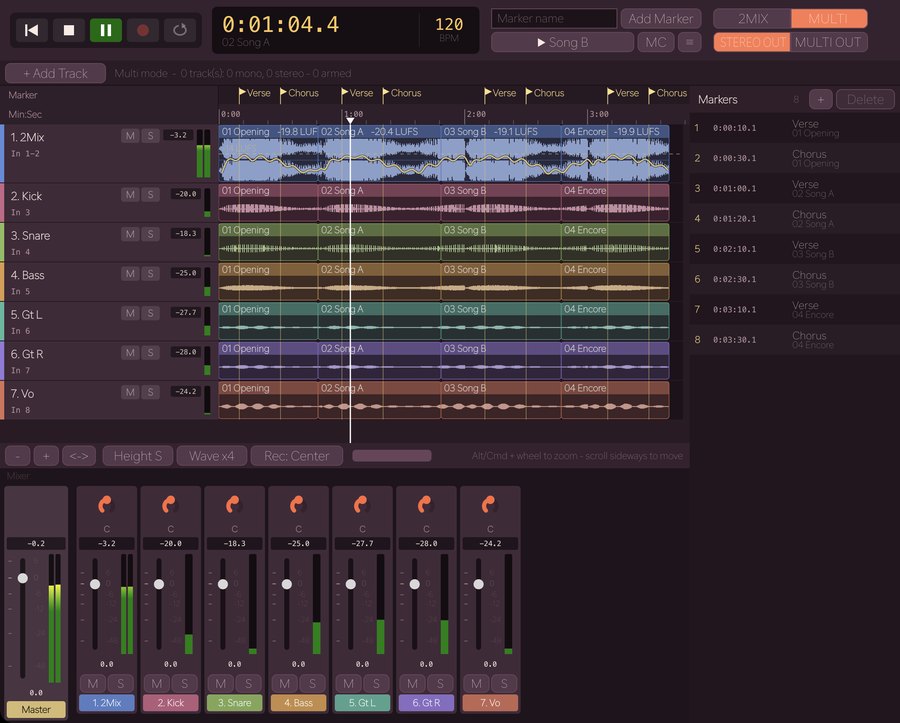
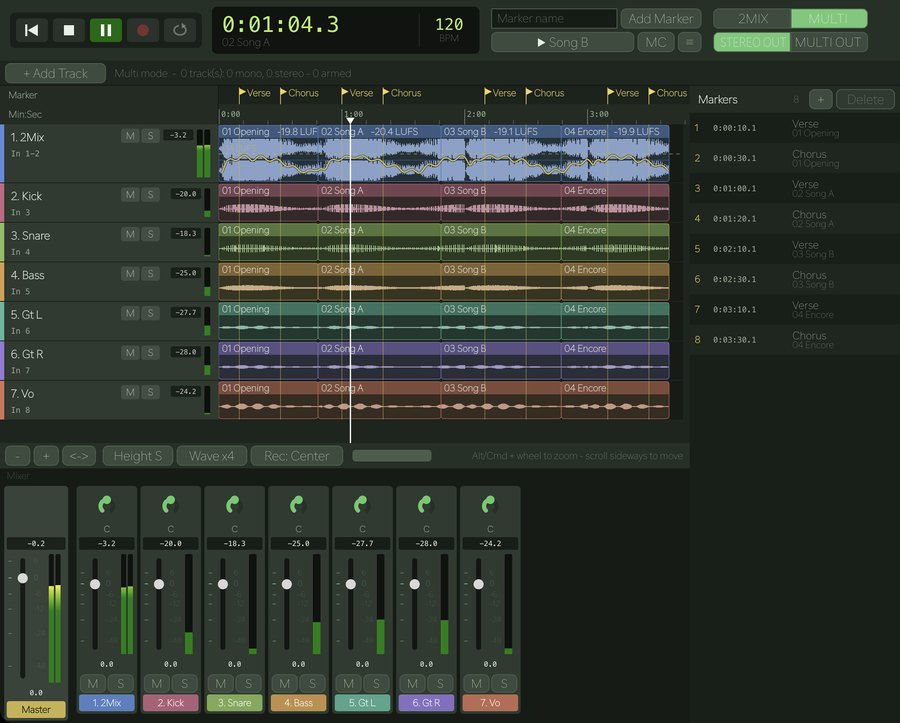
Thèmes
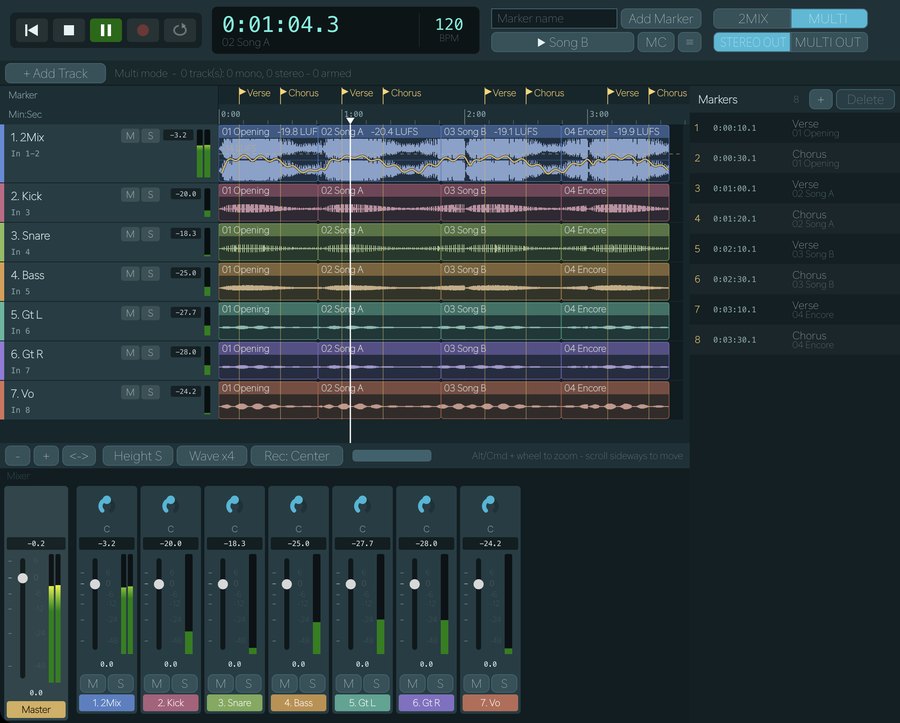
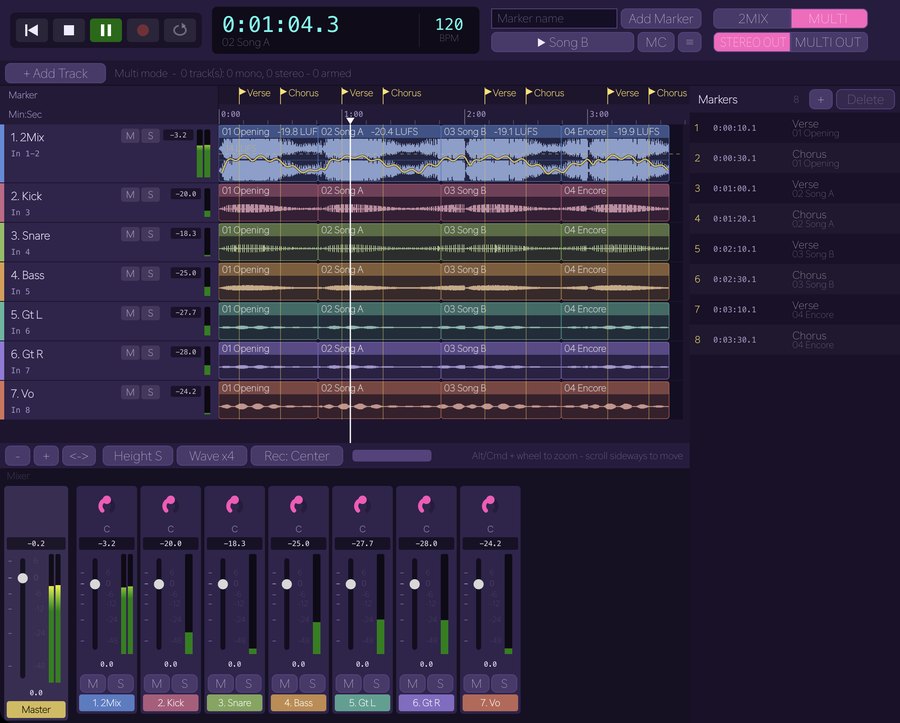
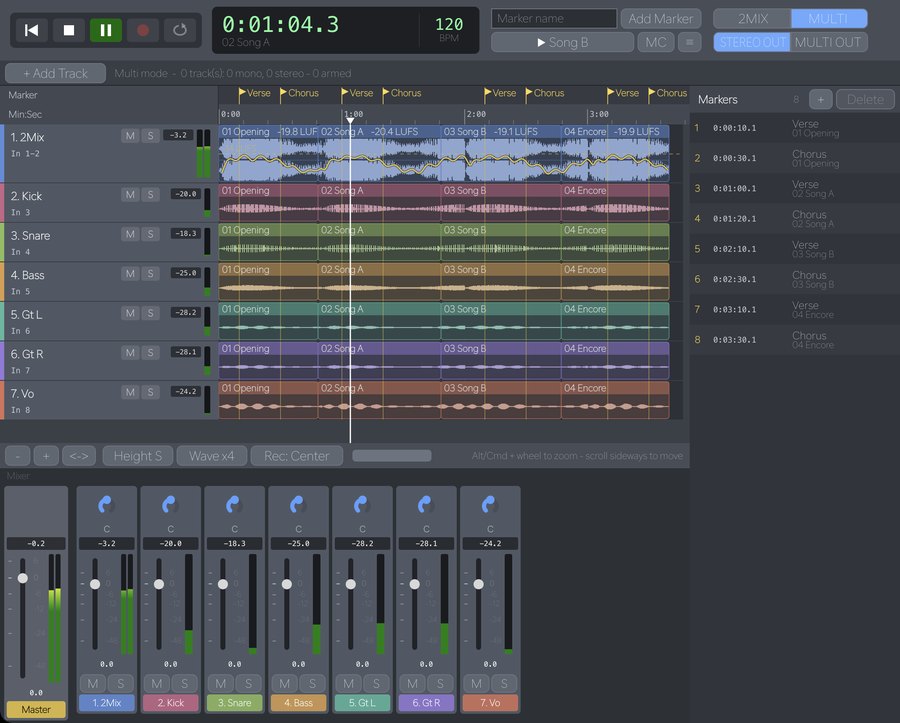
Dix styles. Toujours reposants pour les yeux.
Choisissez dans Présentation → Thème. Chaque thème garde un fond sombre et un texte clair, et les couleurs des pistes, vumètres et REC ne changent jamais — elles ont un sens.
Interfaces audio
Du micro d’un portable à un réseau de 256 canaux.
Windows
ASIO · WASAPI
macOS
Core Audio
Multicanal
Dante Virtual Soundcard · AVB · MADI
Jusqu’à 256 canaux en entrée et en sortie — ou le son de l’ordinateur lui-même comme entrée.
Testé à 256 canaux, 96 kHz et une mémoire tampon de 64 échantillons, sans décrochage, sur un Mac de 8 Go. Choisissez le type de pilote, le périphérique, la fréquence d’échantillonnage et la taille de tampon dans Réglages. Sur un périphérique de sortie multicanal, vous pouvez choisir les canaux de lecture.
Bêta publique
Aidez-nous à façonner LARK.
LARK est gratuit pendant la bêta. Emportez-le en répétition et en concert, puis dites-nous ce qui marche et ce qui ne marche pas — vos retours vont directement dans la version finale.
- 1
Remplissez le formulaire
Votre e-mail, votre système et le matériel avec lequel vous enregistrez. Environ deux minutes.
- 2
Téléchargez
Les liens de téléchargement pour macOS et Windows s’affichent dès l’envoi.
- 3
Enregistrez et faites-nous part
Toutes les fonctions sont gratuites jusqu’au 31 décembre 2026. Récupérez les nouvelles versions via Aide → Rechercher des mises à jour… (nouveautés)
Ouvre le formulaire d’inscription (Google Forms, en anglais) dans un nouvel onglet.
macOS
- macOS 12 Monterey ou ultérieur
- Apple silicon
- Interface Core Audio
Windows
- Windows 10 / 11 (64 bits)
- Interface ASIO ou WASAPI
- LARK.exe + bibliothèque MP3 (DLL) — sans installation
La bêta est-elle vraiment gratuite ?
Oui. Toutes les fonctions sont gratuites jusqu’au 31 décembre 2026 (23 h 59, heure du Japon). Ni carte, ni compte Google — juste le formulaire.
Que se passe-t-il à la fin de la bêta ?
LARK deviendra une application payante. À la fin de la bêta, l’application demandera une clé de licence, que vous pourrez acheter à ce moment-là. Vos enregistrements et sessions restent exactement où ils sont.
Puis-je l’utiliser sur un vrai concert ?
Bien sûr — c’est fait pour ça. Mais c’est un logiciel en bêta : pour un concert important, gardez un autre enregistreur en route en secours.
Comment envoyer un retour ou signaler un bug ?
Dans LARK, choisissez Aide → Envoyer un commentaire / Signaler un bug… et dites-nous ce que vous faisiez quand c’est arrivé. Les informations système ne sont envoyées que si vous les cochez, et vos enregistrements ne sont jamais envoyés. Vous pouvez aussi écrire à info@lark-audio.com.
LARK envoie-t-il des données ?
LARK recherche les mises à jour une fois par jour ; nous comptons ces vérifications (aucune donnée personnelle). Les rapports de bug et commentaires ne sont envoyés que lorsque vous les envoyez vous-même.
Puis-je partager le téléchargement avec un ami ?
Demandez-lui plutôt de s’inscrire via le formulaire, pour que nous restions en contact avec chaque testeur.
Puis-je inviter d’autres ingénieurs ?
Oui, avec plaisir. Dans LARK, choisissez Aide → Inviter des ingénieurs… pour obtenir votre lien personnel. Quand un ingénieur s’inscrit à la bêta via votre lien, vous obtenez une réduction sur LARK 1.0.